

Tool Interface Preview
China Mobile DNS Server IP Database
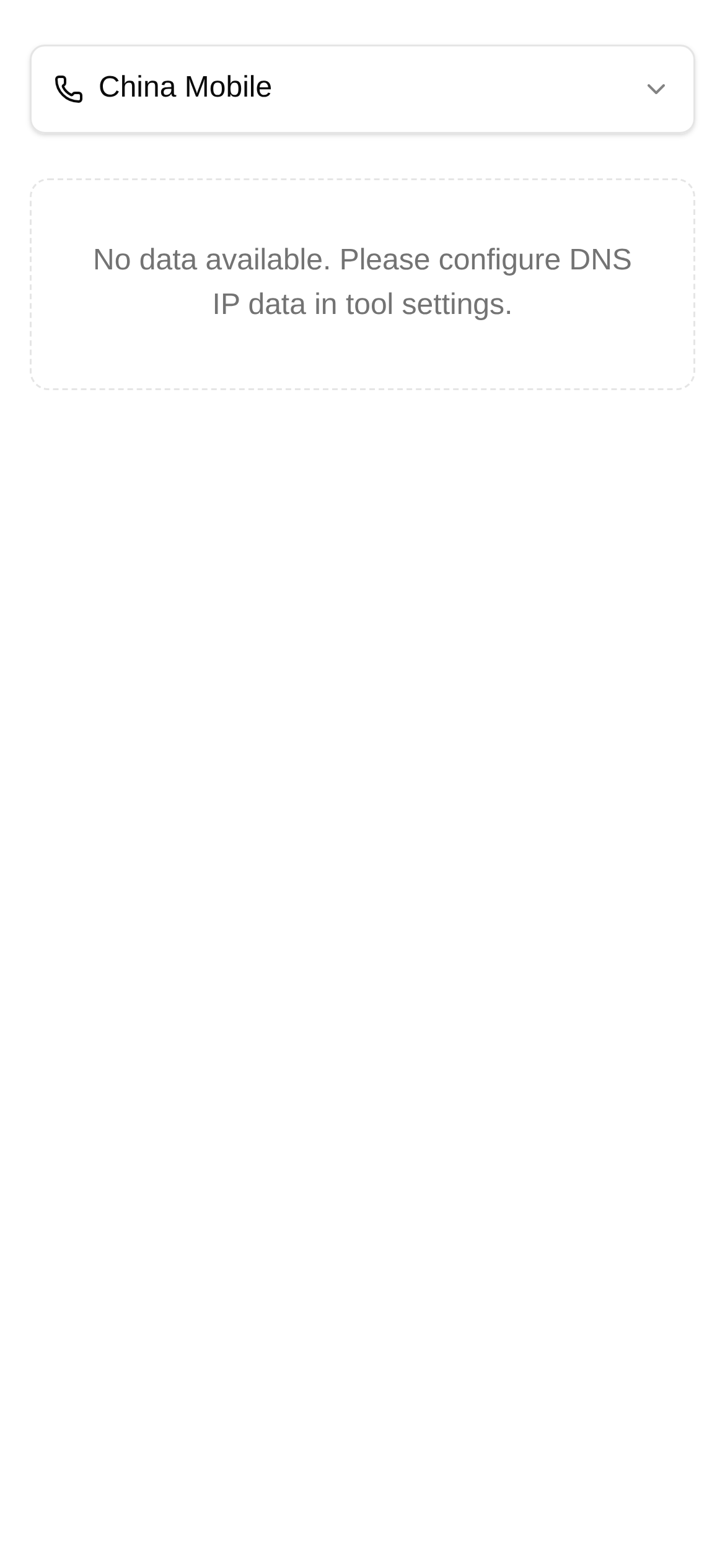
Have you ever experienced this: web pages load at a snail's pace, online videos buffer like a slideshow, or some websites just won't open at all? Don't immediately blame your internet connection—it might actually be your home DNS server. Simply put, DNS (Domain Name System) is like the internet's "phone book." When you type in a website address (like www.baidu.com), it translates it into an IP address your computer understands. If this "phone book" is slow to respond or gives the wrong address, your browsing experience will suffer. Not to mention, every time you look up a website, the DNS resolution process might "sell out" your browsing habits to others, making privacy a real headache.
Why Bother Changing Your DNS Server?
Changing your DNS server offers two major, tangible benefits:
- Lightning-fast internet speeds: Choosing a DNS that is geographically closer and highly responsive can significantly reduce domain resolution time. This means faster page loads, lower gaming latency, and a smoother overall browsing experience. For those who demand high-speed internet, this is an optimization worth trying.
- Enhanced privacy and peace of mind: Public providers like Google DNS and Cloudflare DNS promise not to log your queries or offer encrypted DNS (DoH/DoT) features. This makes it much harder for ISPs or third parties to "snoop" on your browsing behavior through DNS resolution, better protecting your personal privacy. Plus, some DNS services can automatically filter out malicious websites, boosting your online security.
Who Needs to Change Their DNS Server?
- Users experiencing slow internet: If your broadband is fine but pages load slowly and videos buffer, changing your DNS might solve the issue.
- Privacy-conscious users: If you're worried about your browsing history being tracked, switching to a privacy-focused DNS can help you avoid many pitfalls.
- Users facing website access restrictions: Sometimes, websites won't open due to DNS pollution. Changing your DNS might help bypass these restrictions.
- Gamers: Faster DNS resolution directly impacts gaming latency, allowing for more stable performance in competitive matches.
- Tech enthusiasts: For those who like customizing network settings and demand higher network performance, changing DNS is a standard operation.
How to Change Your DNS Server?
Changing your DNS server is not complicated at all. There are two main methods: changing it on your router, or changing it on devices like your computer or phone. Here, we'll use a Windows PC as an example and discuss some practical tools.
Step 1: Find a Reliable DNS Server
Before you start, you need to pick a good DNS server. If you are a China Mobile user, there is a particularly handy tool: [China Mobile DNS Server IP Database](https://www.toolkk.com/tools/cmcc-public-dns-ip-database). It lists the public DNS server IP addresses for China Mobile across various provinces and cities, including Hong Kong, complete with geolocation data. With this, you can easily find the closest and fastest Mobile DNS. Of course, you can also consider other well-known public DNS options, such as Alibaba Cloud DNS, Tencent Cloud DNS, 114DNS, or even Google DNS and Cloudflare DNS.
How do you use the China Mobile DNS Server IP Database? It's simple:
- Open the China Mobile DNS Server IP Database.
- Find your province to see the corresponding China Mobile public DNS server IP addresses. It usually provides a primary DNS and a secondary DNS.
- The tool also lists other public DNS options. You can use Ping tests (explained later) to choose the best one for you.
Step 2: Change DNS on a Windows PC
- Open Network Settings: Right-click the network icon in the bottom-right corner of your taskbar and select "Open Network & Internet settings."
- Access Network Adapters: Under the "