

Tool Interface Preview
A Paper Size to Pixels Converter
Hey everyone, have you ever experienced this: you spend hours perfecting an image in your design software, and it looks incredibly crisp and vibrant on your screen. But when you take it to the print shop, it comes out looking like it has a thick, blurry filter over it? Or maybe the terms DPI and PPI keep popping up in your software, leaving you completely confused about which is which? Don't worry! Today, we're going to have a heart-to-heart about DPI and PPI. I guarantee that by the end of this, you'll have a clear understanding of how pixels work and avoid these common design pitfalls!
DPI vs. PPI: What Exactly Are They?
Let's first clear up these two commonly confused concepts.
PPI (Pixels Per Inch) measures the pixel density of screen displays. Simply put, it's how many individual pixels can fit into one inch of your screen. The higher this number, the sharper the image and the richer the details. When we talk about how clear a monitor is or how crisp a photo looks, we're mostly talking about PPI. So, if you primarily design for the web, UI, or mobile apps, PPI is the metric you need to pay close attention to.
DPI (Dots Per Inch) refers to the printing resolution of a printer. It measures how many ink dots are printed per inch of paper. The higher the DPI, the clearer the printed image and the smoother the color transitions. If you design printed materials like posters, brochures, or catalogs, DPI is the ultimate anchor for your final print quality.
To remember it simply: **PPI is for screens, and DPI is for prints.** Makes perfect sense now, right?
Why Is Understanding These Crucial for Designers?
Understanding the difference between DPI and PPI—and knowing how to apply them in your workflow—can save you a massive amount of trouble, such as:
- Unbearably blurry images: Imagine sending a terribly low-resolution image to be printed in a high-end catalog. The result will look like pixelated mosaic art, so blurry it's unrecognizable.
- Mismatched dimensions: The pixel dimensions might look identical, but due to different DPI/PPI settings, what looks perfectly sized on screen might print out completely distorted, making your final product look nothing like your design draft.
- Files that are too large or too small: If your DPI/PPI settings are unreasonable, your file might end up so massive that it takes forever to transfer, or so small that it fails to meet the printer's requirements, wasting everyone's time.
For designers, mastering DPI and PPI is a fundamental skill. It directly impacts the visual quality of your work across different mediums. For example, an image intended for the web usually only needs 72 PPI (and sometimes even less is fine). However, if that same image is meant for high-quality printing, it needs to be at least 300 DPI to meet the standard.
Headaches from Paper Size and Pixel Conversions? Don't Panic, I Have a Solution!
In our daily design work, we often run into this scenario: a client asks for an A4-sized brochure and specifies a 300 DPI print standard. So, how many pixels should you set for this A4 canvas in your design software? Calculating this manually is not only tedious but also prone to errors, which can easily lead to rework.
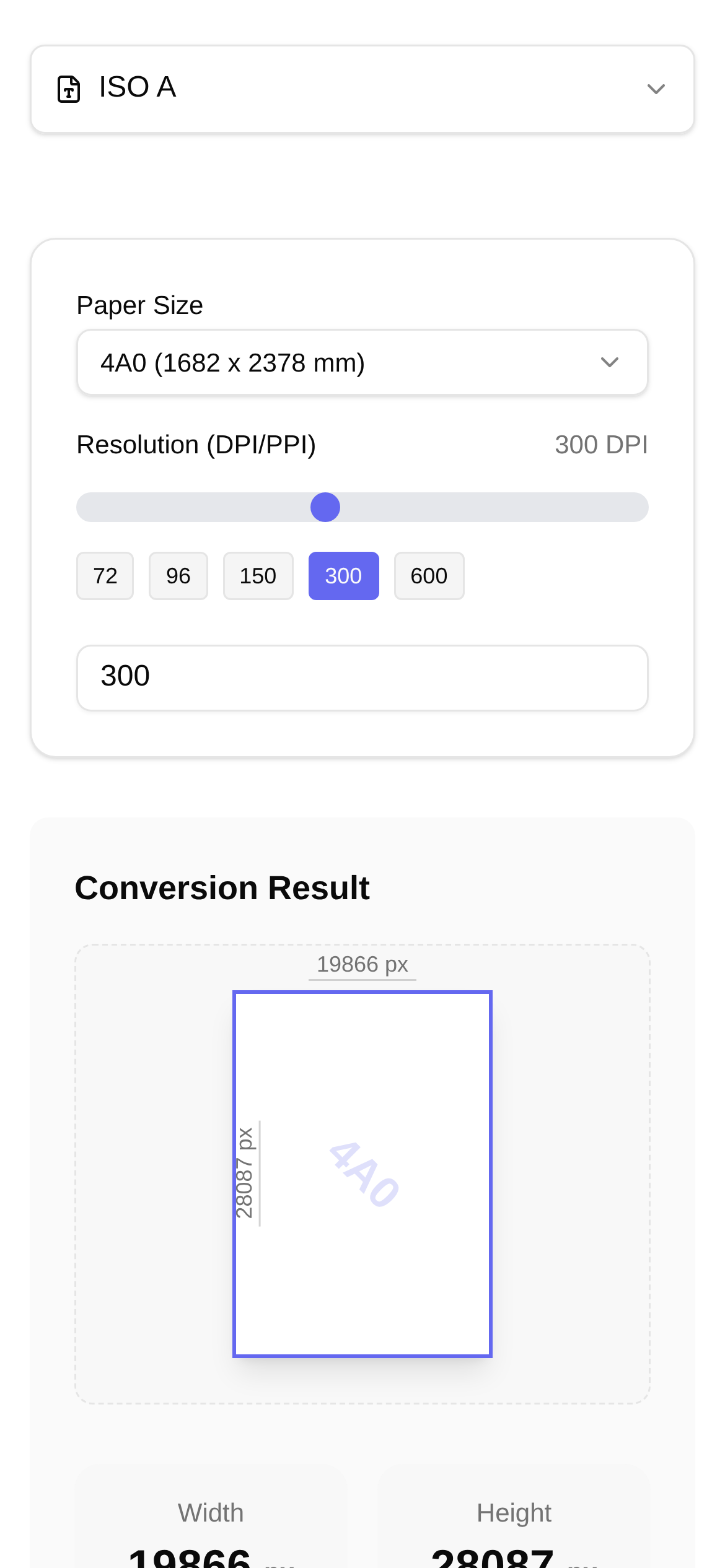
This is where a handy tool becomes an absolute lifesaver, significantly boosting your workflow. I highly recommend trying this online tool: A Paper Size to Pixels Converter. It specifically handles conversions between the physical dimensions and pixel values of ISO 216 standard A-series paper (A0-A13). Whether you are setting up design canvas sizes, preparing print files, or adapting for screens, it gets the job done effortlessly.
So, how exactly do you use this A Paper Size to Pixels Converter? Who needs it? And can it help us compare pixel differences across various DPIs? Let's break it down.
Tool Features and Use Cases: A One-Stop Solution for Sizing Anxiety
Features:
The core function of this tool is simple: you input any DPI/PPI value, and it instantly and accurately converts the physical dimensions (in millimeters or inches) of your selected A-series paper (from A0 to A13) into the corresponding pixel dimensions (width x height).
When would you use it?
- Print Design: Set accurate canvas sizes for posters, flyers, brochures, and business cards. Say goodbye to blurry prints or incorrect dimensions caused by wrong DPI settings.
- Web/UI Design: While PPI is primarily for screens, you sometimes need to convert print dimensions into screen dimensions for previews or adaptations. For instance, it's incredibly useful when presenting digital mockups of print materials to clients.
- Image Processing: When resizing images, use it to ensure your graphics meet specific print or display requirements, eliminating the need for trial and error.
- Learning and Training: For design beginners, it provides an intuitive way to understand the relationship between paper sizes, DPI/PPI, and pixels, helping you get up to speed faster.
- Cross-Platform Content Creation: Ensure the same content looks its best across different devices and output mediums, taking the headache out of cross-platform sizing.
How to Use It: 3 Foolproof Steps for Easy Conversion
Using the **A Paper Size to Pixels Converter** is incredibly easy—it's almost like playing a game:
- Select Paper Size: Go to the tool page, and you'll see a dropdown menu. Choose the A-series paper size you want to convert, such as "A4".
- Enter DPI/PPI Value: In the adjacent input box, type in your desired resolution, like the standard print resolution "300".
- View Results: The tool instantly calculates the pixel width and height for that paper size at your specified DPI/PPI. For example, an A4 sheet at 300 DPI is 2480 x 3508 pixels.
See? It's that simple! You'll never have to scratch your head over calculators and complex formulas again. Your design efficiency will absolutely skyrocket.
FAQs and Pro Tips
- Q: Can this tool convert B-series or C-series paper sizes?
- A: Currently, it primarily supports ISO 216 standard A-series paper. If you need B or C series, you might have to look up their physical dimensions manually and do a quick calculation yourself.
- Q: What DPI/PPI should I actually use?
- A: It really depends on your specific use case. For printed materials, 300 DPI is the industry "gold standard" for high-quality results. However, for massive billboards, 150-200 DPI is often sufficient since they are viewed from a distance. For screen displays, 72 PPI is the legacy standard, but with the rise of high-resolution screens, 150 PPI or even 300 PPI (like Apple's Retina displays) are becoming increasingly common.
- Q: Are DPI and PPI interchangeable in the tool?
- A: Yes, when calculating dimensions, you input DPI and PPI values the same way because they both essentially represent "units per inch." However, keep in mind that their real-world applications are completely different: DPI is for printers, and PPI is for screens.
- Q: Is there anything I should watch out for when using the tool?
- A: The most important thing is to ensure the DPI/PPI value you enter is accurate and matches your design goal. If you set it too high, your file will become massive, making storage and transfer a nightmare. If you set it too low, the final quality won't meet expectations, and your hard work will be wasted.
A Few Final Words
In conclusion, understanding DPI and PPI is a mandatory course for every designer. It's a hardcore skill that directly dictates how your work looks across different mediums. With a great tool like the **A Paper Size to Pixels Converter** by your side, you can plan your canvas sizes more efficiently and accurately. Say goodbye to the frustrations of blurry pixels and incorrect dimensions, ensuring your designs look stunning and win client praise, whether on screen or on paper.
I hope this quick tutorial helps you completely master the tricky concepts of DPI and PPI. Wishing you a smooth design journey and increasingly brilliant projects!