

新電腦剛到手,很多人只確認能不能開機、外觀有沒有劃痕,就開始安裝軟體和遷移資料。等真正用上幾天,才發現螢幕角落有壞點、某個按鍵偶爾失靈、攝像頭無法呼叫,或者麥克風錄進去的聲音特別小。
二手電腦和外設交易更容易遇到類似問題。賣家說“功能正常”,但鍵盤、滑鼠、耳機、手柄和攝像頭究竟有沒有逐項測試,通常很難確認。
其實,檢查這些基礎功能不一定要先安裝一整套測試軟體。只要瀏覽器能夠正常開啟,就可以用線上工具完成第一輪裝置自檢。
工具匠已經將常用檢測功能整理到裝置硬體檢測大全中。本文從實際驗機流程出發,介紹其中 12 款工具分別能檢查什麼、怎樣判斷異常,以及哪些問題不能只靠網頁測試下結論。
線上檢測能測什麼,不能測什麼?
瀏覽器檢測最適合確認裝置的基礎輸入、輸出和許可權狀態,例如:
- 螢幕有沒有明顯亮點、暗點、色斑和顯示異常;
- 鍵盤、滑鼠、遊戲手柄的每個按鍵是否能夠正常回報;
- 耳機左右聲道有沒有接反或單側無聲;
- 麥克風、攝像頭能否被系統和瀏覽器識別;
- 瀏覽器能否讀取 GPU 與 WebGL 資訊;
- MIDI 裝置是否已經連線並能夠傳送按鍵事件。
但它不能替代專業硬體檢測軟體。硬碟 SMART 健康度、電池迴圈次數、CPU 和 GPU 溫度、記憶體穩定性、風扇轉速以及長時間壓力測試,仍然需要系統工具或專業軟體完成。
因此,更合理的做法是:先用網頁工具完成快速篩查,發現明顯異常後,再針對具體硬體進行驅動檢查、交叉測試或專業檢測。
一、先檢查螢幕、攝像頭和 GPU
顯示問題通常最直觀,也最容易在退換貨期限過後變得麻煩。建議新機開箱後優先檢查螢幕,再確認攝像頭和圖形能力。
1. 螢幕壞點檢測:用全屏純色尋找亮點和暗點
螢幕壞點檢測會依次顯示黑、白、紅、綠、藍等純色畫面。進入全屏後,慢慢檢視螢幕中央、四角和邊緣區域。
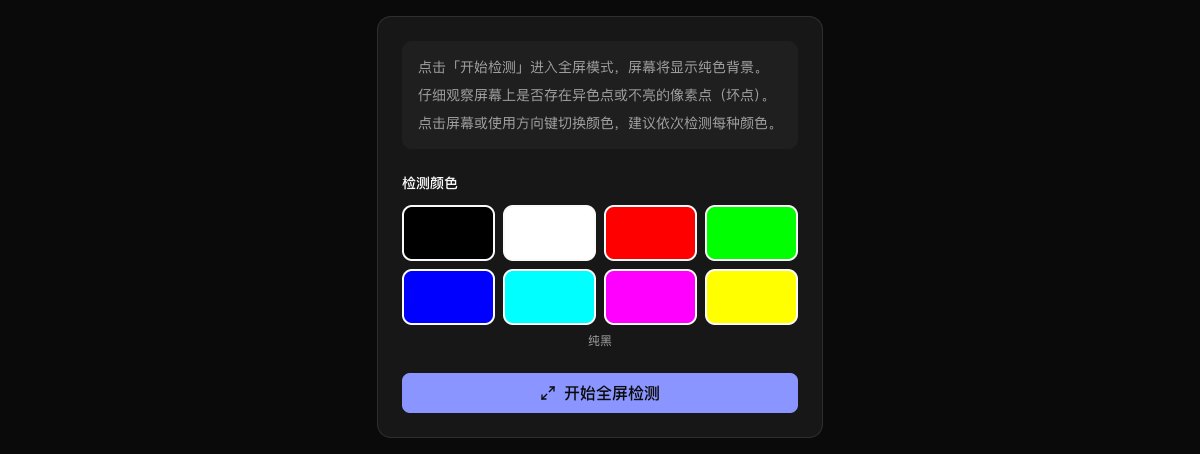
重點觀察以下現象:
- 黑色背景中始終發亮的畫素點;
- 白色背景中無法點亮的黑點;
- 紅、綠或藍色背景中顏色明顯不一致的畫素;
- 區域性色斑、亮度不均、閃爍或異常線條。
測試前最好先擦乾淨螢幕,因為灰塵和指紋很容易被誤認為壞點。還可以適當降低環境光,分別在高亮度和中等亮度下檢查一次。
2. 攝像頭測試器:確認授權、畫面和解析度
攝像頭測試器可以檢查瀏覽器是否識別到攝像頭,並顯示實時預覽和基礎引數。
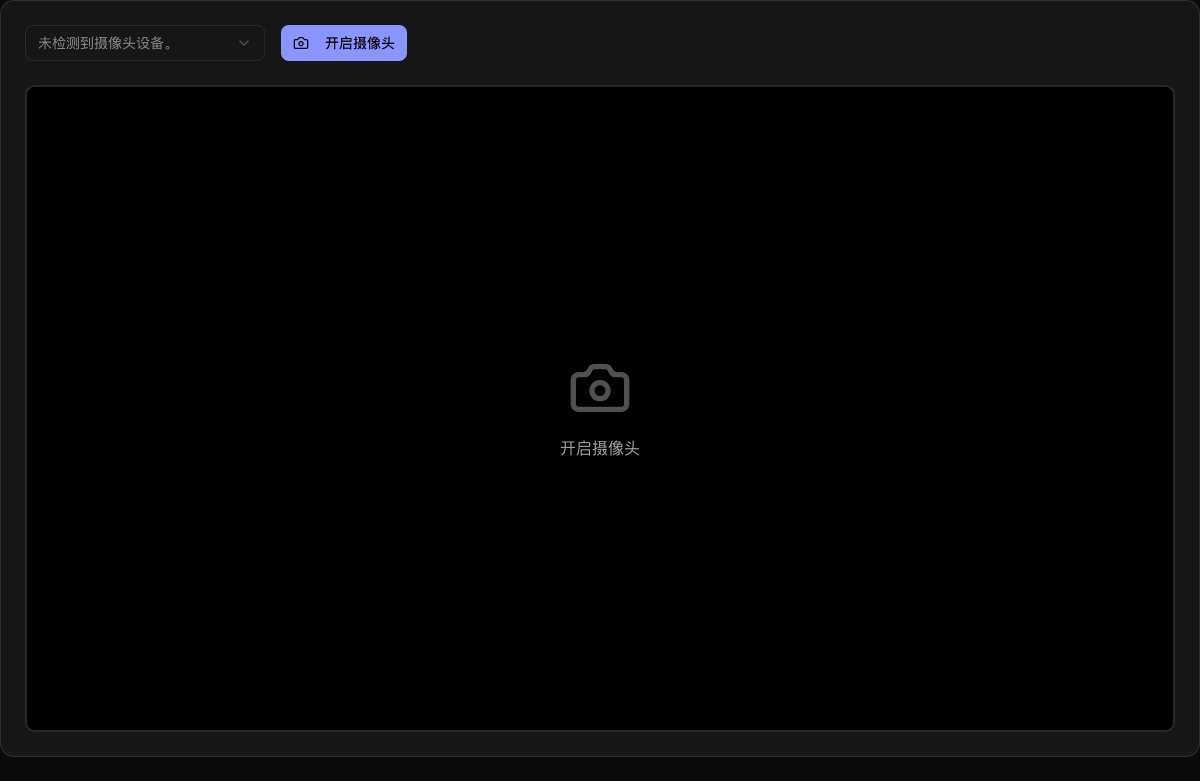
開始測試後,需要允許當前網站使用攝像頭。畫面出現後,檢查:
- 是否能正常開啟,而不是黑屏或一直載入;
- 畫面是否嚴重偏色、模糊或頻繁卡頓;
- 攝像頭切換是否正常;
- 顯示的解析度是否符合裝置預期。
如果完全打不開,先去系統隱私設定確認瀏覽器有沒有攝像頭許可權,再關閉正在佔用攝像頭的會議軟體。如果其他軟體可以開啟,只有某個瀏覽器不行,問題通常更接近瀏覽器許可權或相容性,而不是攝像頭硬體損壞。
3. GPU 測試器:檢視瀏覽器識別到的圖形能力
GPU 測試器可以讀取 WebGL、渲染器和瀏覽器圖形能力等資訊,適合確認硬體加速是否可用。
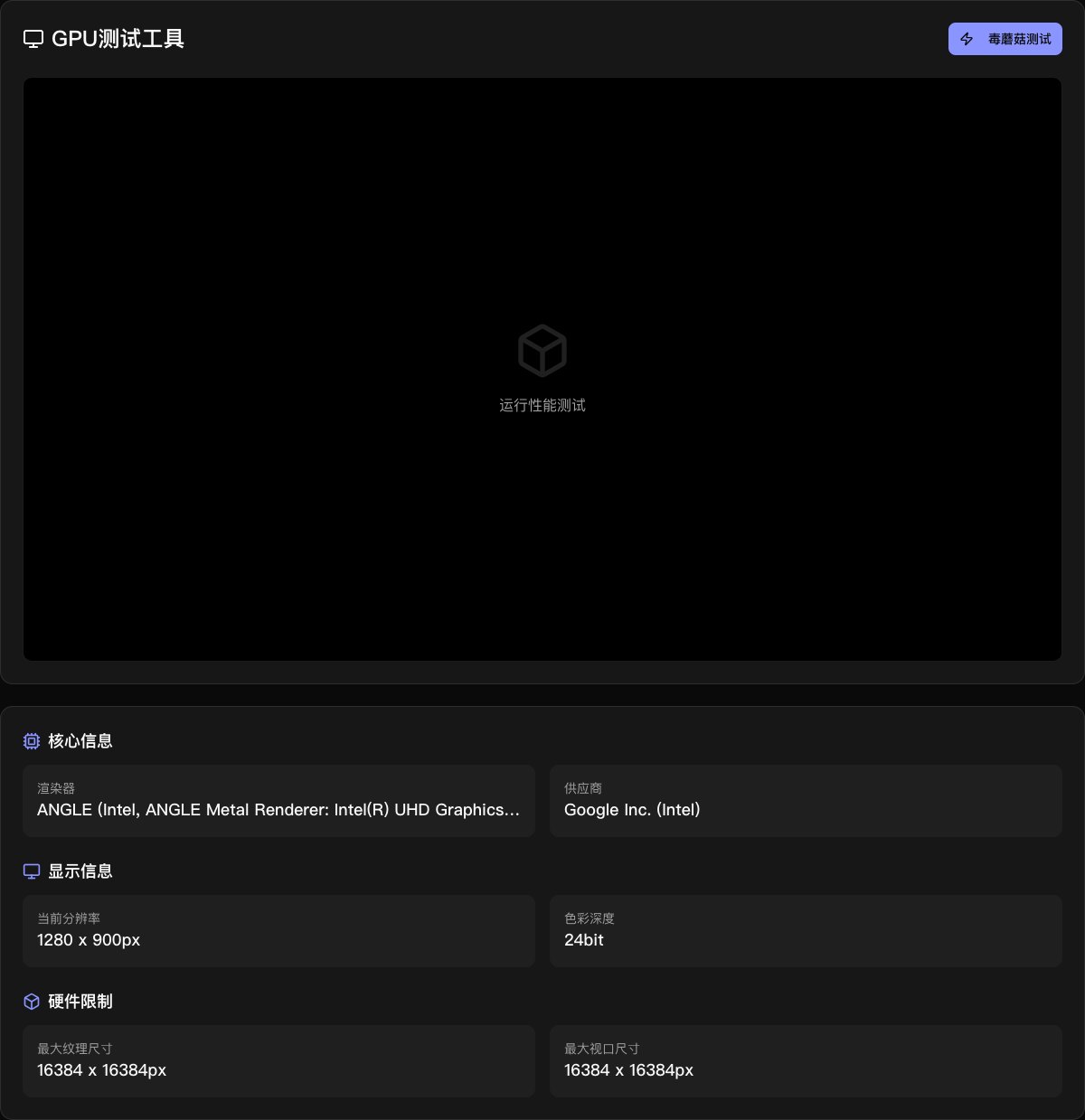
如果工具無法建立 WebGL 上下文、渲染異常,或者顯示的是軟體渲染器,可以檢查瀏覽器硬體加速設定和顯示卡驅動。
需要注意,網頁 GPU 檢測主要回答“瀏覽器能不能正常呼叫圖形能力”,不能代替顯示卡溫度、視訊記憶體穩定性和長時間壓力測試。購買二手獨立顯示卡或遊戲本時,仍然建議補做專業壓力測試。
二、逐項檢查鍵盤、滑鼠和遊戲手柄
輸入裝置的問題經常不是“完全不能用”,而是某個鍵偶爾不觸發、滑鼠滾輪方向異常,或者手柄搖桿不能回到中心。逐項測試比隨便打幾行字更可靠。
4. 鍵盤鍵位測試:把每一個常用按鍵都按一遍
鍵盤鍵位測試會在虛擬鍵盤上顯示按下和鬆開狀態,同時展示按鍵程式碼。
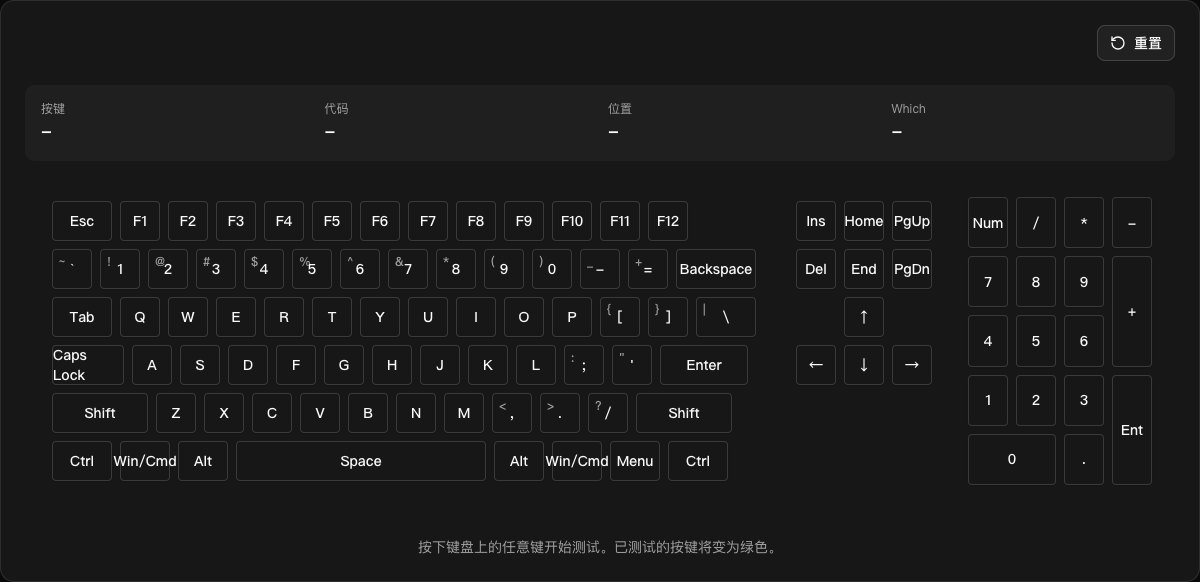
建議按以下順序測試:
- 從字母區和數字區開始,逐行按下所有鍵;
- 檢查 Shift、Ctrl、Alt、Win 或 Command 等修飾鍵;
- 檢查方向鍵、功能鍵和數字小鍵盤;
- 同時按下常用組合鍵,觀察是否存在按鍵衝突;
- 對懷疑失靈的按鍵連續測試多次。
如果某個鍵完全沒有反應,可以換一個瀏覽器再試。部分系統快捷鍵會被作業系統或瀏覽器優先攔截,不能僅憑一次網頁測試就認定鍵盤損壞。
5. 滑鼠測試器:檢查左右鍵、滾輪和中鍵
滑鼠測試器可以記錄滑鼠按鍵、滾輪和移動事件。
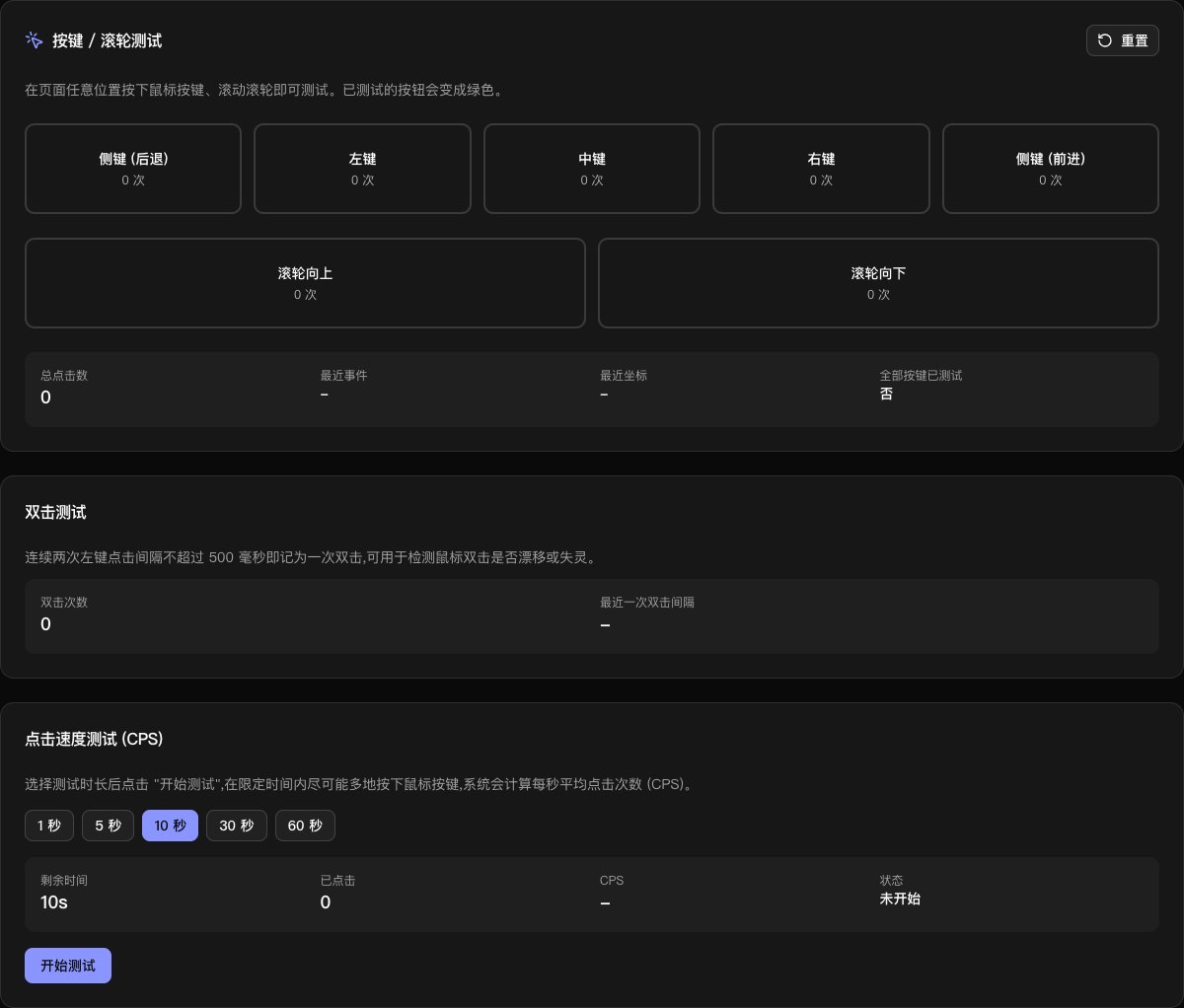
測試時不要只點左右鍵,還要檢查:
- 單擊是否會被錯誤識別成雙擊;
- 中鍵按下是否有回報;
- 滾輪向上、向下是否方向正確;
- 側鍵是否能被瀏覽器識別;
- 緩慢移動時指標是否出現明顯跳動。
無線滑鼠偶發斷連時,先更換電池或充電,並把接收器換到另一個 USB 介面。如果同一問題在不同電腦上重複出現,再考慮滑鼠本身故障。
6. 滑鼠點選速度測試:順便排查異常連點
滑鼠點選速度測試會統計單位時間內的點選次數。它通常用於測試手速,也可以輔助發現滑鼠異常連點。
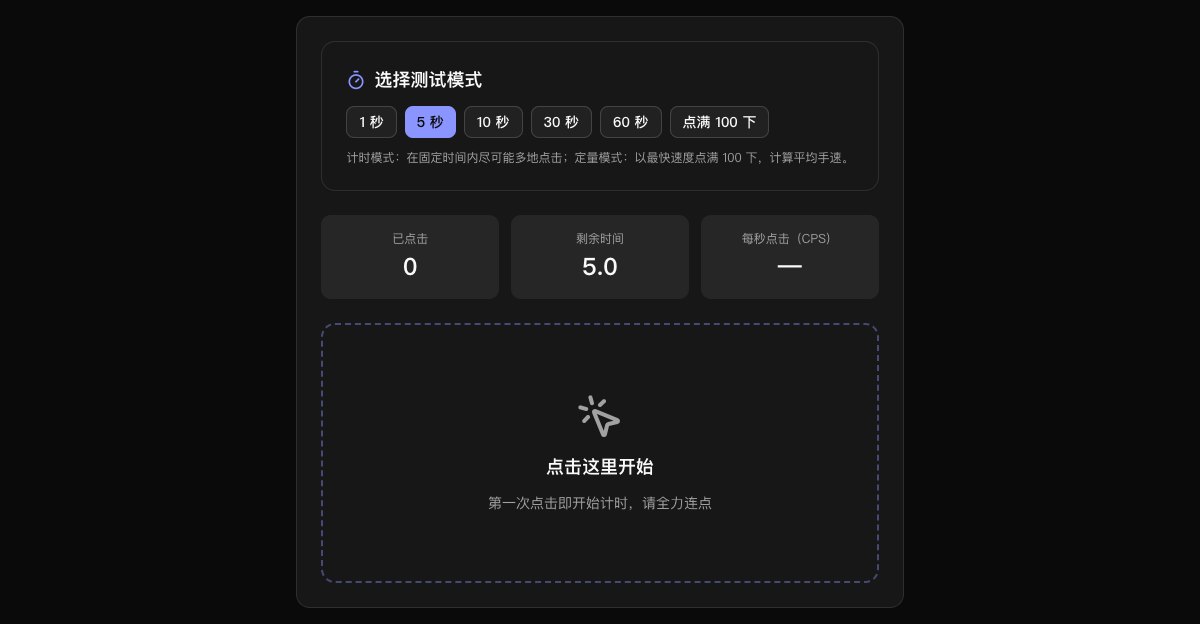
正常單擊一次卻被記錄為多次,或者每輪結果波動異常大,可能與微動開關老化、雙擊閾值或瀏覽器狀態有關。建議在滑鼠測試器和點選速度測試中交叉確認。
7. 遊戲手柄測試器:檢查按鍵、搖桿和扳機
遊戲手柄測試器適合測試 USB 或藍芽手柄的按鍵、搖桿、扳機鍵和震動支援。

連線手柄後,逐一按下所有按鍵,並緩慢轉動左右搖桿。鬆手後,搖桿數值應該能夠回到接近中心的位置。如果數值持續偏向一側,或者靜止時仍然明顯變化,可能存在搖桿漂移。
不同瀏覽器和作業系統對手柄震動的支援並不完全一致。按鍵和搖桿正常但震動無反應時,應該再到遊戲或系統控制器面板中複核。
8. 鍵盤 APM 測試:觀察連續輸入是否穩定
鍵盤 APM 測試用於統計每分鐘鍵盤操作次數。除了測試輸入節奏,也可以用來觀察連續快速輸入時是否漏鍵。
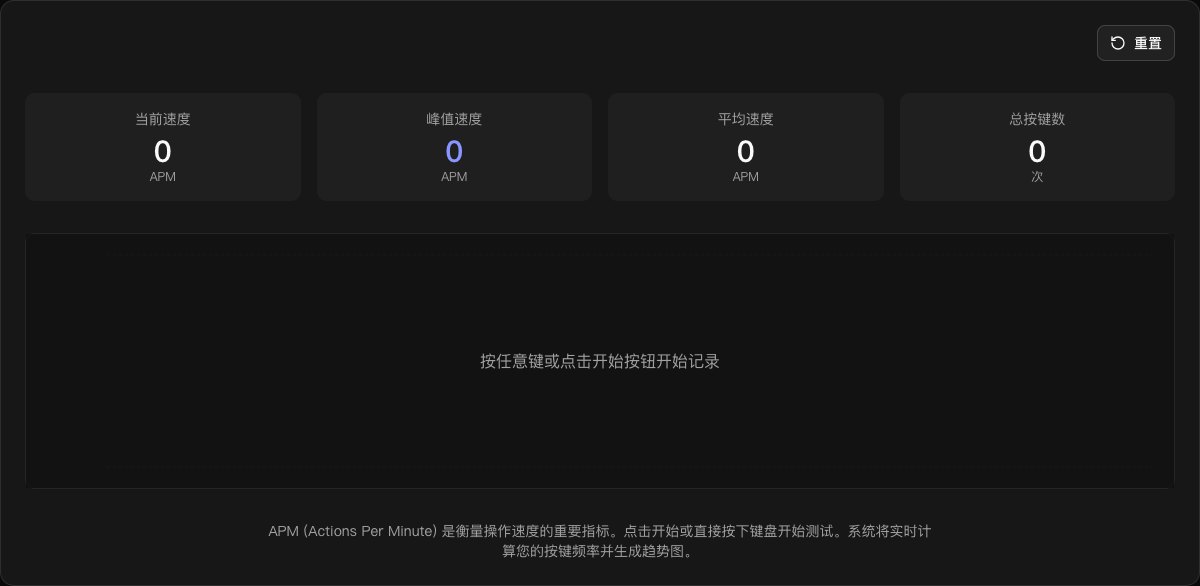
機械鍵盤、遊戲鍵盤或剛更換軸體後,可以進行多輪短測試。如果快速輸入時經常出現某個鍵沒有記錄,再回到鍵位測試工具對該鍵進行單獨檢查。
9. 反應速度測試:檢查顯示、滑鼠與操作延遲的整體體驗
反應速度測試會在視覺訊號出現後記錄點選時間。它不能精確測量裝置的硬體延遲,但可以幫助發現明顯的卡頓和輸入異常。
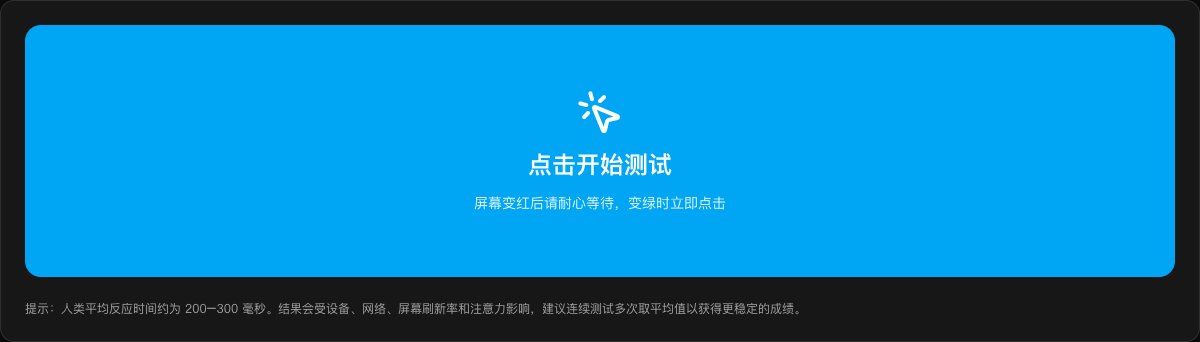
建議連續測試多次,關注結果是否穩定,不要過分在意某一次的具體數字。後臺任務、瀏覽器負載、顯示器重新整理率和個人狀態都會影響結果。
三、檢查耳機、麥克風和 MIDI 裝置
遠端會議、直播和錄音場景中,“裝置已連線”不等於“聲音正常”。系統可能選擇了錯誤的輸入裝置,左右聲道也可能接反。
10. 耳機檢測:確認左右聲道與立體聲定位
耳機檢測可以分別播放左右聲道測試音,檢查耳機兩側是否正常工作。
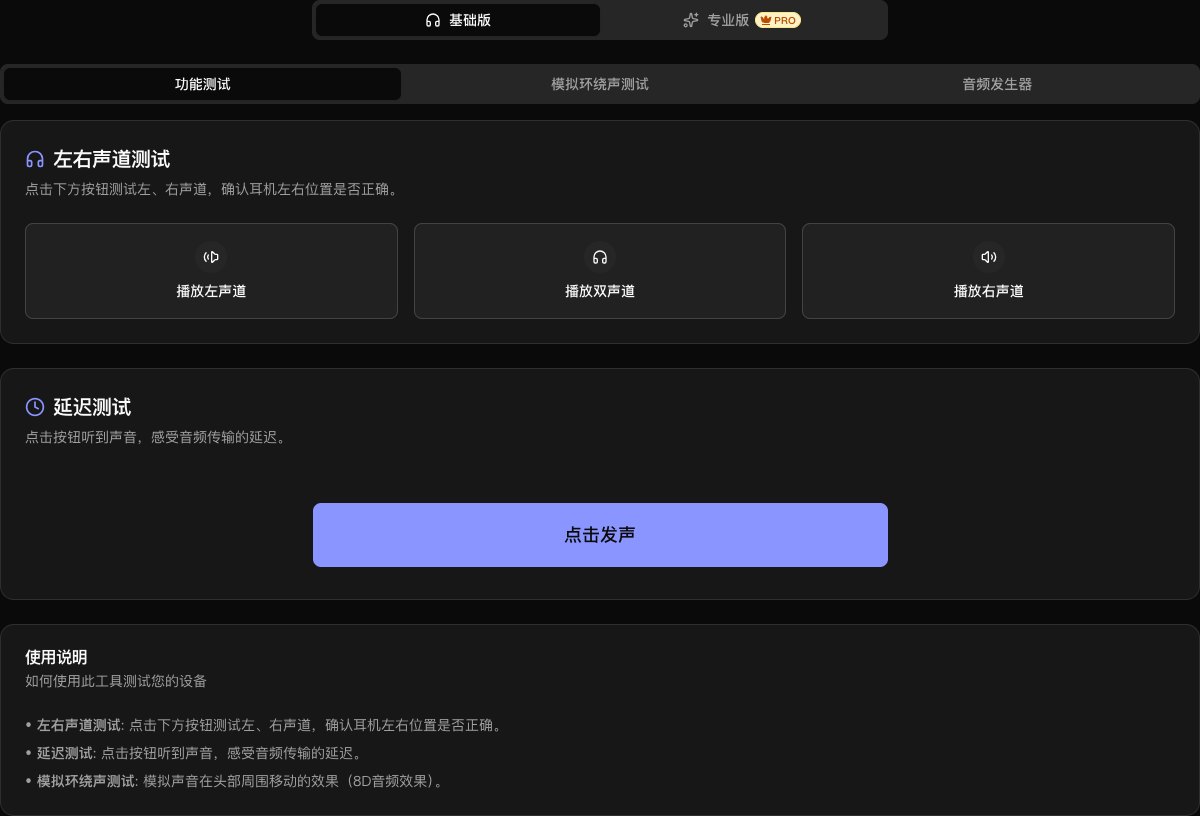
佩戴耳機後,確認左側測試音只從左邊發出,右側測試音只從右邊發出。如果方向相反,檢查耳機佩戴方向、轉接線和系統聲道設定。如果一側完全無聲,可以換介面或換裝置交叉測試。
測試過程中不要把音量突然調得很高。先使用較低音量確認能夠播放,再逐步調整到舒適範圍。
11. 麥克風測試器:檢視輸入音量和實時波形
麥克風測試器可以顯示麥克風輸入音量和實時波形。
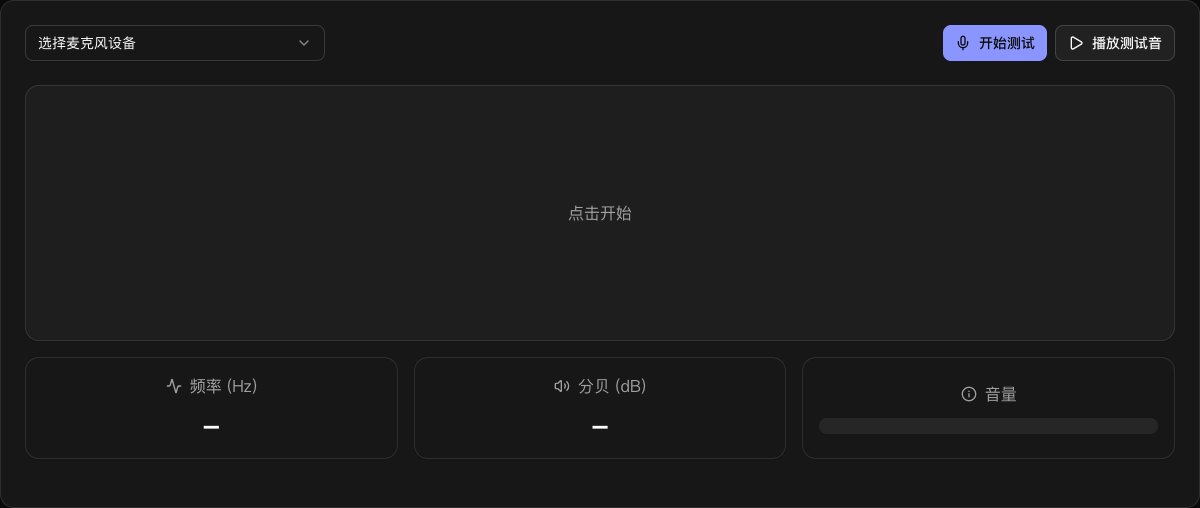
授權麥克風後,保持正常說話距離,觀察波形是否隨聲音變化。如果波形完全不動,優先檢查系統當前選擇的輸入裝置和瀏覽器許可權;如果波形很小,可以調整輸入增益或靠近麥克風;如果靜音環境下仍有很強波動,則要排查環境噪聲、介面乾擾或自動增益。
瀏覽器中的音訊不會因為授權而自動上傳,但測試完成後仍可以關閉頁面或在位址列許可權設定中撤銷麥克風授權。
12. MIDI 測試器:確認裝置連線和按鍵事件
MIDI 測試器適合電子琴、MIDI 鍵盤和控制器使用者。連線裝置後,可以檢視音符、力度和控制器事件是否正常到達瀏覽器。
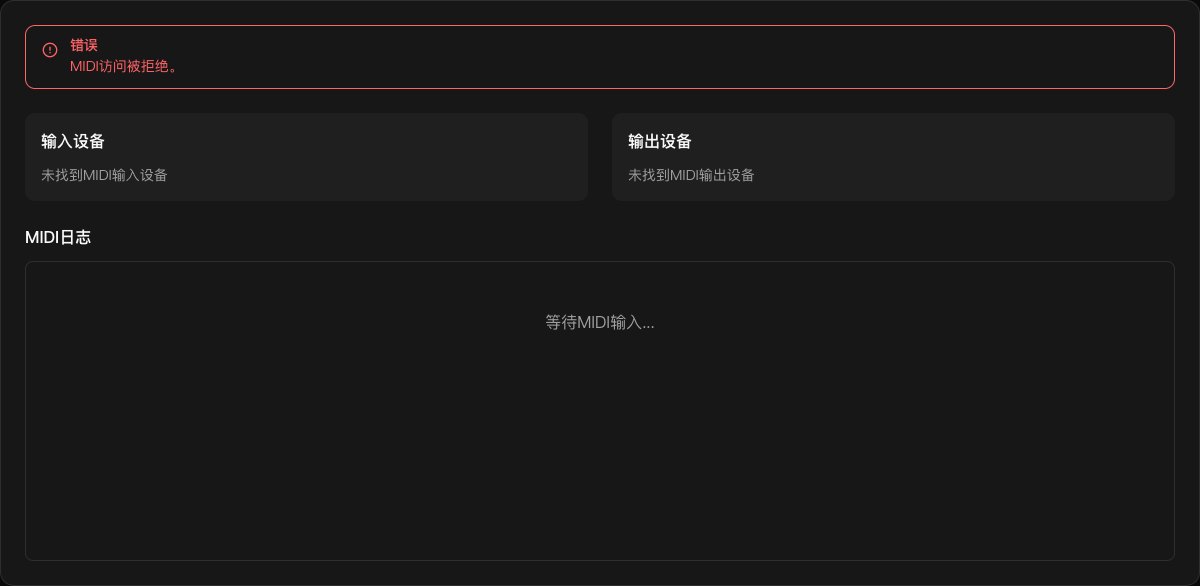
如果工具找不到裝置,先確認瀏覽器是否支援 Web MIDI、系統是否已經識別裝置,以及裝置有沒有被其他音樂軟體獨佔。MIDI 檢測更適合使用桌面端 Chromium 核心瀏覽器。
一套可以照著做的 10 分鐘驗機流程
如果不想逐篇研究,可以直接按照下面的順序操作:
| 時間 | 檢查專案 | 重點觀察 |
|---|---|---|
| 第 1 至 2 分鐘 | 螢幕壞點檢測 | 亮點、暗點、色斑、異常線條 |
| 第 3 分鐘 | 鍵盤鍵位測試 | 漏鍵、連鍵、組合鍵衝突 |
| 第 4 分鐘 | 滑鼠測試 | 左右鍵、滾輪、中鍵、異常雙擊 |
| 第 5 分鐘 | 攝像頭測試 | 授權、畫面、清晰度、卡頓 |
| 第 6 分鐘 | 麥克風測試 | 輸入裝置、音量、底噪、波形 |
| 第 7 分鐘 | 耳機檢測 | 左右聲道、單側無聲、雜音 |
| 第 8 分鐘 | GPU 測試 | WebGL、硬體加速、渲染異常 |
| 第 9 分鐘 | 手柄或 MIDI | 按鍵、搖桿、力度、連線狀態 |
| 第 10 分鐘 | 複測異常專案 | 換瀏覽器、換介面或換裝置確認 |
購買二手裝置時,可以在賣家面前完成這套流程,並對異常專案拍照留存。涉及退換貨時,檢測截圖只能作為問題記錄,最終仍應以商家售後規則和專業檢測結果為準。
檢測異常時,不要急著認定硬體損壞
網頁工具發現異常後,可以按下面的順序排查:
- 重新整理頁面,確認測試狀態已經重置;
- 檢查瀏覽器對攝像頭、麥克風和 MIDI 的許可權;
- 確認系統選擇了正確的輸入或輸出裝置;
- 更換 USB 介面、連線線或無線接收器;
- 關閉可能獨佔裝置的會議、錄音和遊戲平臺;
- 使用另一個瀏覽器複測;
- 把裝置連線到另一臺電腦進行交叉測試;
- 問題穩定復現後,再更新驅動或聯絡售後。
一個異常現象可能來自硬體、驅動、許可權、瀏覽器相容性或裝置佔用。多做一次交叉測試,往往比直接重灌系統更有效。
常見問題
這些工具需要安裝軟體嗎?
不需要。12 款基礎檢測工具都可以在瀏覽器中直接使用。攝像頭、麥克風和 MIDI 測試需要相應的瀏覽器許可權。
手機和平板可以使用嗎?
部分工具可以使用,例如攝像頭、麥克風、耳機和螢幕檢測。鍵盤、滑鼠、手柄和 GPU 檢測在桌面端瀏覽器上的體驗更完整。
檢測時音影片會上傳嗎?
這些檢測主要在當前瀏覽器中完成。攝像頭和麥克風測試需要讀取實時媒體流,但不需要把錄製內容上傳後再分析。測試時仍應確認位址列域名正確,並只向可信網站授予許可權。
線上驗機能證明電腦完全沒有問題嗎?
不能。網頁工具適合完成基礎功能篩查,但不能覆蓋電池、硬碟、記憶體、溫度、風扇和長期穩定性。對價格較高的二手電腦,建議把線上檢測與系統資訊、硬碟健康檢查和壓力測試結合使用。
結語
驗機的關鍵不是跑一個分數,而是把容易忽略的部件逐項確認。
新電腦開箱後,用十分鐘檢查螢幕、鍵盤、滑鼠、攝像頭和聲音,可以在退換貨期限內儘早發現問題;購買二手裝置時,用相同流程當場複測,也比只聽一句“功能正常”更可靠。
可以先收藏裝置硬體檢測大全。以後遇到麥克風沒聲、鍵盤失靈、滑鼠異常雙擊或螢幕疑似壞點時,直接開啟對應工具檢查,不必臨時安裝一整套軟體。