

工具介面預覽
影片音量調節
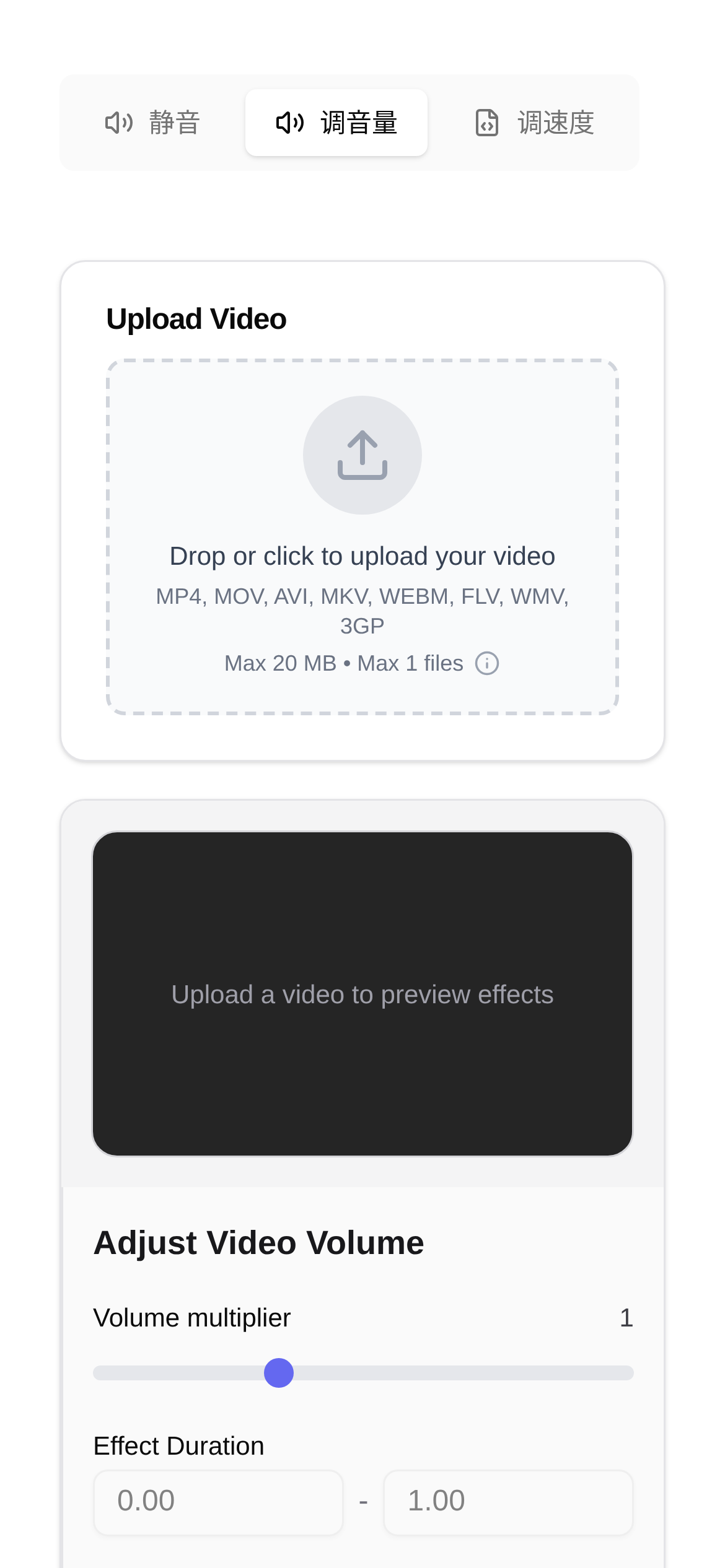
影片聲音不是太小就是太大?教你一招,輕鬆搞定!
你有沒有遇過這種煩心事:興致勃勃地打開一部影片,結果聲音要嘛小得跟蚊子哼哼似的,要嘛大得震得耳朵嗡嗡響?無論是網路下載的大片、朋友分享的搞笑短片,還是自己辛苦拍的Vlog,這音量不對勁,真的特別影響心情。老是去拖播放器的音量條,不但麻煩,還可能漏掉精彩瞬間。今天,我就來跟你分享一個超級實用的辦法,能徹底解決影片的音量問題,而且是那種不傷畫質音質的無損調節!
影片音量老出問題?這功能簡直是救星!
說實話,影片音量這回事,看著不打緊,但真挺影響觀看體驗的。以前我們怎麼對付?無非就是反覆拉動播放器上的音量條,或者硬著頭皮去學那些複雜得要死的專業影片編輯軟體。可對於我們這些只想簡單調個音量的普通人來說,這簡直是折磨。所以,我今天要推薦的這個線上影片音量調節工具,簡直就是專門為解決這個煩惱而生的。
它最厲害的地方在於,能精準地調整影片檔案裡音訊軌道的音量,而且支援±24dB的無損調節。這意味著什麼?就是你不用重新編碼影片,完全不用擔心畫質和音質會變差,就能把影片音量調到自己聽著最舒服的程度。不管是聲音太小想放大,還是聲音太大想調低,它都能輕鬆搞定。要知道,有些播放器內建的音量增強功能,一不小心可能就把音質搞壞了,但這種直接修改影片檔案的方式,效果可就好太多了。
誰會需要「影片音量調節」?說不定就是你!
這工具的適用範圍可廣了,只要你跟影片有點關係,都可能用得上:
- 拍影片的創作者和Vlogger們:辛辛苦苦拍剪出來的影片,如果後期發現收音時音量低了或高了,趕緊調一下,省得重做或者重新上傳。
- 愛看電影追劇的朋友:下載的電影或劇集,不同片源音量大小不一樣,希望能統一調到最適合觀看的音量。
- 老師和同學們:製作或者看教學影片的時候,得確保聲音清清楚楚,別因為音量問題影響學習效果。
- 普通人:平時收到的影片,無論是朋友分享的搞笑短片,還是自己手機拍的家庭紀錄,音量不對勁的時候都能派上用場。
- 做會議錄影和簡報的人:要保證錄的會議或者簡報影片音量合適,方便以後看或者分享。
簡單來說,只要你腦海裡浮現「影片聲音太小怎麼辦」、「影片聲音太大怎麼調」、「影片音量怎麼無損放大縮小」這些問題,那這個工具就能給你一個又快又好的解決方案。
手把手教你:一鍵無損調節影片音量,就是這麼簡單!
用這個工具調影片音量,簡直不要太簡單,不用下載任何軟體,全程都在線上搞定。下面就是詳細的操作步驟:
-
找到工具頁面:第一步,打開你的瀏覽器,造訪影片音量調節這個工具頁面。所有操作都從這裡開始。
-
上傳影片檔案:點擊頁面上的「選擇檔案」按鈕,然後從你的電腦或手機裡,選那個需要調整音量的影片。這工具支援MP4、MOV、AVI等常見影片格式,相容性挺好的。上傳速度嘛,通常很快,具體看你網速和影片檔案大小了。
-
調整音量大小:影片上傳成功後,你會看到一個音量調節的滑桿或者輸入框。一般你可以拖曳滑桿來直觀地調音量,或者直接輸入一個數字(比如+6dB就是增大6分貝,-3dB就是減小3分貝)。記住,±24dB的調節範圍相當大,足夠應付絕大多數情況了。我建議你先小幅度調調看,然後聽聽效果,直到滿意為止。
-
預覽和匯出:有些工具可能提供即時預覽功能,讓你調完就能聽到效果。如果沒有,通常也會在處理完後提供下載。確定音量調好了,就點擊「開始處理」或者「匯出」按鈕。工具就會開始處理你的影片,然後生成一個全新的、音量已經調好的影片檔案。
-
下載完成影片:處理完了,點擊「下載」按鈕,把調好的影片儲存到你的裝置裡。現在,你就可以播放這個影片,享受完美的音量體驗啦!
整個過程非常清晰,就算你是個電腦新手也能輕鬆上手,徹底告別「影片聲音聽不清」的煩惱。
常見問題:用「影片音量調節」需要注意什麼?
-
Q1:調音量會影響影片畫質嗎? A1:這個工具主打的就是「無損調節」,它主要處理的是影片的音訊軌道,不會把整個影片畫面重新編碼。所以,通常對影片畫質是沒什麼影響的。這也是它跟傳統影片編輯軟體或轉碼工具最大的不同。
-
Q2:支援哪些影片格式? A2:一般都能支援MP4、MOV、AVI、MKV這些主流影片格式。萬一遇到它不支援的格式,你可以試著先轉換成MP4格式再來調整。
-
Q3:調節範圍「±24dB」是什麼意思? A3:dB(分貝)是衡量聲音強度或功率的單位。+24dB的意思是音量可以放大很多,而-24dB則幾乎能把聲音減到靜音。這個範圍足夠滿足我們日常和專業的大部分需求了。
-
Q4:處理速度快嗎? A4:處理速度得看影片檔案大小、你的網路速度和伺服器負載。通常來說,小影片處理起來很快,大影片可能需要一點時間,但肯定比你下載安裝專業軟體再學習使用要高效得多。
-
Q5:用這工具要花錢嗎? A5:目前這個工具是免費用的。具體的收費政策,最好還是以它官網的說明為準。
透過上面這些介紹,相信你對怎麼「一鍵無損調節影片音量」已經非常清楚了。跟那些煩人的音量問題說再見,就從現在開始吧!