

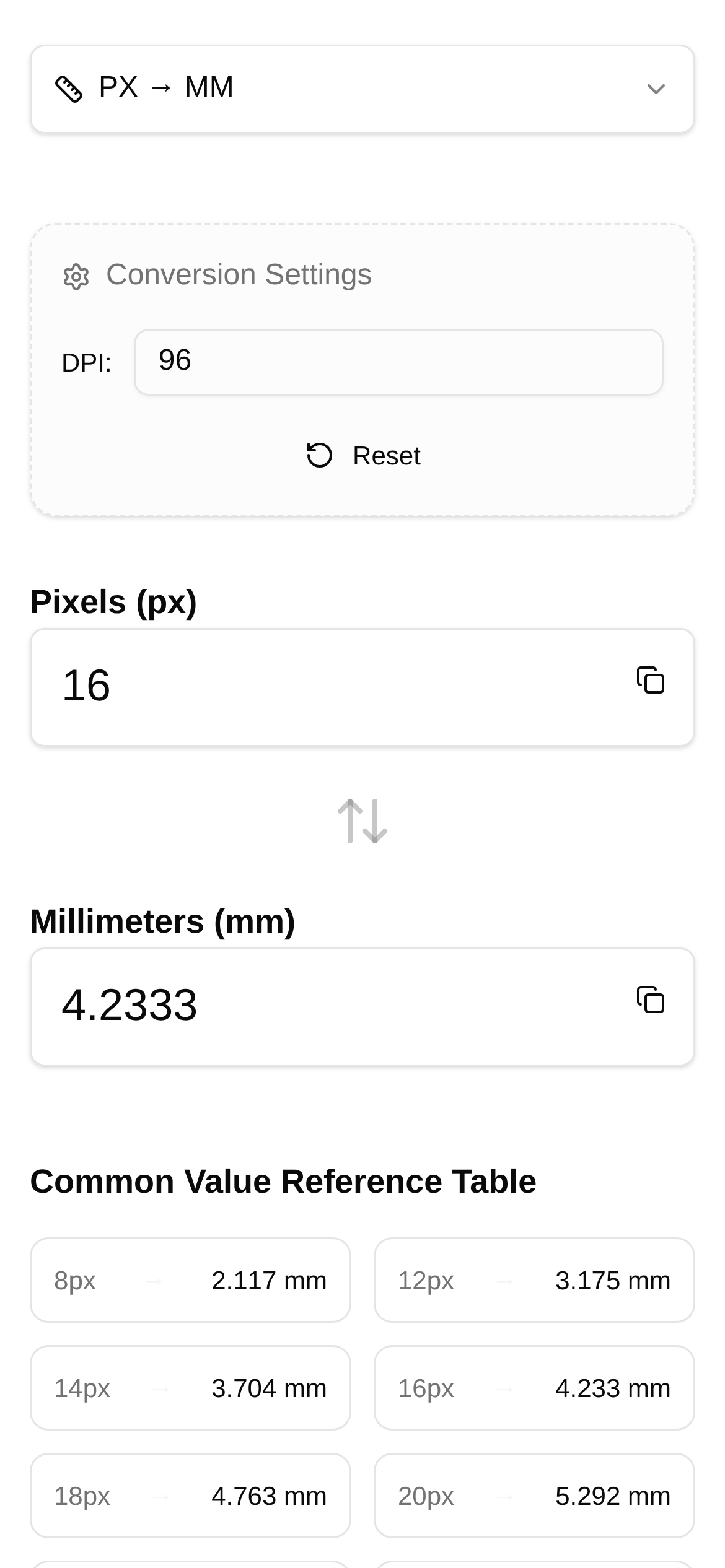
工具介面預覽
像素毫米轉換器
嘿,各位設計師朋友、出版界的同仁,還有那些對印刷品品質有那麼一丁點「強迫症」的夥伴們!
是不是經常遇到這麼個讓人撓頭的情況:客戶興高采烈地發來一張圖,要求印成某個尺寸,可圖片參數只有像素,印刷廠那邊呢,只認毫米?又或者,你辛辛苦苦設計了個海報,在螢幕上看著那叫一個清晰亮眼,結果一打樣出來,我的天,瞬間「模糊濾鏡」拉滿!說白了,這背後八成就是 PPI、像素和毫米這些尺寸關係沒搞清楚。今天啊,咱們就來揭開印刷排版裡這層「迷霧」,順便給大家分享一個我私藏的「武林秘笈」!
印刷排版:螢幕與紙張,簡直是兩個世界!
在咱們天天接觸的數位世界裡,你看到的任何圖像,都是由無數個小小的「像素」點拼出來的。可一跳到物理世界,尤其是要印出來變成實物的時候,衡量尺寸的方式就變了,變成了毫米、公分,還有那個決定清晰度的「每英吋點數」(DPI)或者「每英吋像素」(PPI)。
這裡面,PPI 可是個超級關鍵的角色。簡單講,它就是一英吋裡面能塞進多少個像素點。PPI 越高,圖像實際列印出來的時候就越細膩、越清晰。一般來說,印刷品為了保證看起來夠銳利,別出現鋸齒或者模糊這種煩心事,建議的 PPI 值通常都在 300 左右。所以啊,如果你的圖在螢幕上看著挺大,但 PPI 很低,那它能被清晰印刷的物理尺寸就會小得可憐。反過來,一張像素尺寸不算特別大,但 PPI 奇高的圖片,印刷時反而能保證不錯的清晰度。
所以,怎麼才能把手上的像素尺寸精準地換算成毫米,同時又能滿足印刷廠對 PPI 的要求,就成了咱們日常工作中一個繞不開的痛點。你讓我手動算?算起來費力不說,還特別容易出錯。查資料?公式一大堆,看著看著就想睡了。
告別複雜計算,試試這個「像素毫米轉換器」
別擔心,今天我要給大家強力推薦的這個工具,就是專門來解決這個煩惱的——像素毫米轉換器。它能根據你設定的 PPI 密度,幫你把像素跟毫米之間的物理尺寸關係算得明明白白,無論是做 UI 還是玩印刷排版,都能讓你感覺如有神助。
話說回來,這個像素毫米轉換器到底怎麼用呢? 它的介面設計得特別直觀,哪怕你是剛入行的新手也能快速上手。接下來,咱們就一起看看它到底適合哪些場景,以及具體怎麼操作。
哪些人會用到它?
- 平面設計師: 客戶素材來了,需要精準排到海報、畫冊、名片這些印刷品上時,你得根據最終的印刷尺寸和要求的 PPI,反推出圖片最低要多大像素,或者把你手上圖片的像素尺寸轉換成實際的印刷尺寸。這麼幹,能有效避免因為尺寸或解析度問題導致的返工,簡直是救命稻草。想快速掌握,可以看看像素毫米轉換器教學。
- UI/UX 設計師: 咱們 UI/UX 雖然主要跟螢幕打交道,但有時候也得把高精度的圖示、介面元素拿去做實體展示或者印成周邊產品,這時候也得清清楚楚地搞明白像素和物理尺寸的對應關係。
- 攝影師: 準備照片沖印或者要出版攝影集的時候,必須根據目標輸出尺寸和印刷要求,檢查照片的像素夠不夠用,省得印出來效果不理想。
- 印刷廠工作人員: 快速核對客戶發來的稿件尺寸和解析度符不符合印刷標準,這能大大提高溝通效率,減少爭議。
- 內容創作者: 那些想做 T 恤圖案、杯子圖案等周邊產品的,精確控制好尺寸,才能做出讓人滿意的成品。
操作起來特簡單:三步就能搞定轉換
- 打開工具頁面: 拿起你的瀏覽器,直接輸入或者點擊這個連結就能進去:https://www.toolkk.com/tools/px-mm-converter。
- 輸入參數: 你會看到幾個輸入框,非常簡單易懂:
- PPI 密度: 這個是重中之重!根據你的印刷需求來填,高品質印刷一般建議 300 PPI。如果你實在不確定,最好的辦法是問問你的印刷廠。
- 像素值: 填上你圖片或設計稿的像素寬度或高度。
- 毫米值: 如果你已經知道想要的實際物理尺寸(毫米),也可以填在這裡,工具會自動幫你算出對應的像素值。
- 看結果: 只要你填了任意兩個參數,工具就會「唰」地一下,把第三個參數算出來。舉個例子,你輸入了 300 PPI 和 1920 像素的寬度,它會立刻告訴你對應的毫米尺寸。反過來操作也一樣。這可比你手工像素毫米轉換器對比著一個個算,效率高出不止幾百倍!
常見問題和我的經驗之談
-
Q1:為啥我設計的圖在螢幕上看著非常清楚,一印刷出來就模糊了?
- A:通常是因為螢幕的 PPI(一般就 72-96 PPI 那樣)比印刷要求的 PPI(通常 300 PPI)低太多了。一張在 72 PPI 下看著挺大的圖片,如果它本身的像素尺寸不夠,那把它放到 300 PPI 去列印,實際能印出來的尺寸就會小好幾圈。用上像素毫米轉換器,在設計開始就根據目標印刷尺寸和 PPI 來設定畫布大小,就能很好地避開這個陷阱。
-
Q2:印刷品到底要多少 PPI 才算夠用?
- A:這事得看你印出來的東西是做什麼用的,以及大家離多遠來看。像普通海報、畫冊這些需要近距離仔細看的,300 PPI 是公認的「黃金標準」。報紙、雜誌可能稍微低一點,200-250 PPI 也說得過去。但要是那種巨大的戶外廣告看板,因為看的人離得很遠,可能 100-150 PPI 也就足夠了。所以,像素毫米轉換器適合誰? 簡單說,所有對印刷品質有要求的人,都值得用用。
-
Q3:我只有 DPI 這個數值,工具上怎麼辦?
- A:在印刷行業裡,DPI(Dots Per Inch)和 PPI(Pixels Per Inch)經常被大家混著用,但嚴格來講,DPI 指的是印表機每英吋能打多少個墨點,而 PPI 則是指你的圖像每英吋有多少個像素。咱們現在處理數位圖像檔案的時候,主要關注的是 PPI。你可以把那個 DPI 理解成印刷的輸出精度要求,然後把這個數值當成 PPI 輸入到轉換器裡去計算就行,通常影響不大。
-
Q4:有沒有什麼像素毫米轉換器注意事項**?**
- A:最最最關鍵的一點就是 PPI 的選擇!記住,一定要和你的印刷廠溝通好,確認他們最終的印刷 PPI 要求。千萬別盲目追求高 PPI,那樣檔案會變得特別大,處理起來慢得要命;也別設得太低,那樣印刷品質就真的是慘不忍睹了。
掌握了 PPI、像素與毫米之間的換算關係,再加上善用像像素毫米轉換器這種順手的工具,你的設計作品就再也不會被螢幕和紙張之間那道「次元壁」給限制住了。無論是數位呈現還是拿到實體印刷,都能達到你想要的效果。趕緊把這個超實用的每日工具加入你的書籤吧,絕對不虧!