

工具界面预览
像素毫米转换器
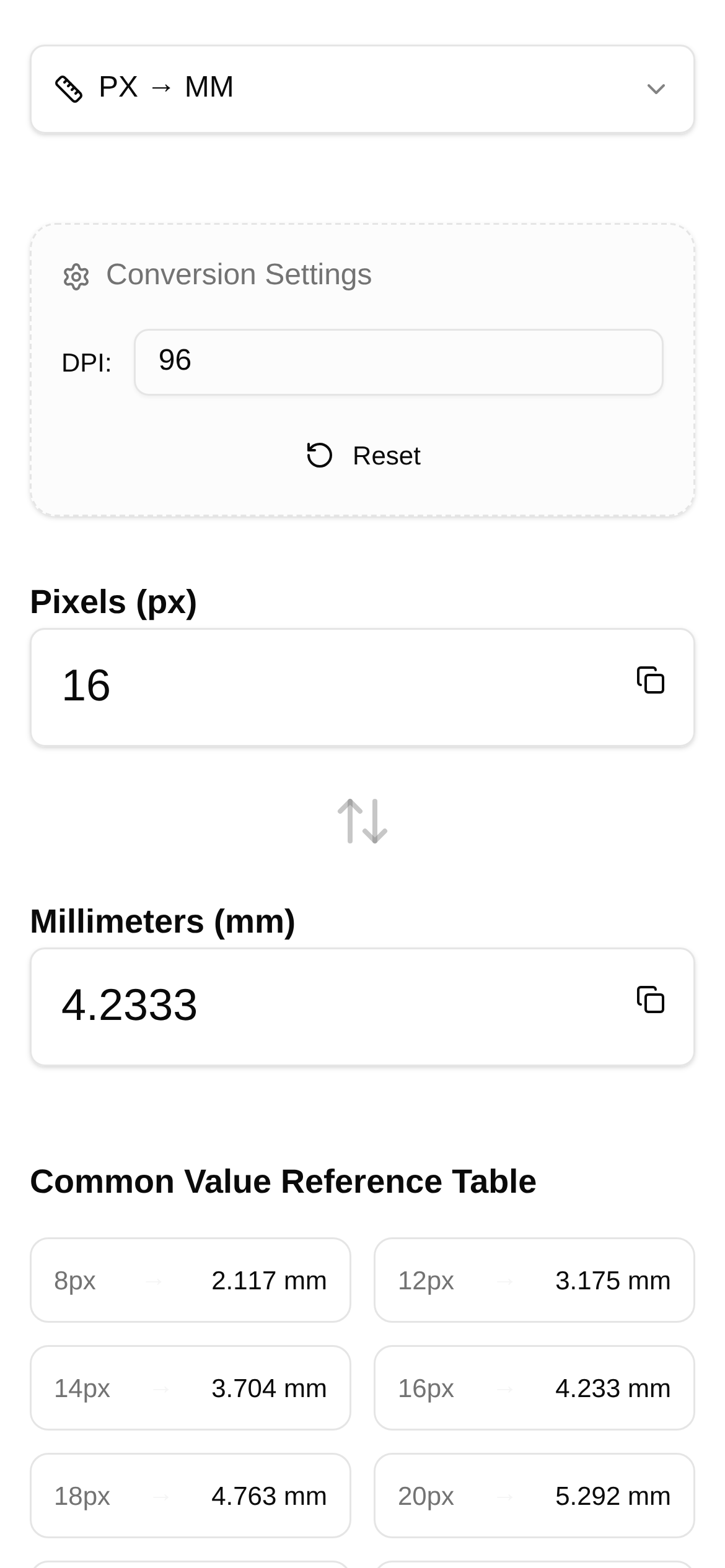
咱们UI设计师这行,天天跟屏幕尺寸、分辨率打交道,早都习惯了。可有时候,设计稿不仅仅是在电脑上看看,还得走出来,比如打个样,做个实物模型,或者跟硬件工程师聊聊屏幕到底多大。这时候就容易懵圈了:像素(px)跟毫米(mm),这两个单位到底怎么才能精准地换算?别看这问题平常,真遇上了还挺让人头大的。这不光关系到设计稿出来的效果是不是跟想象中一样,更直接影响到咱们产品的最终呈现。
像素毫米换算,我发现了一个小法宝
以前算像素和毫米,要么凭经验大概估摸一下,要么就得翻设备参数,特别麻烦,还容易出错。今天我给大家安利一个神器,咱们UI设计师必备的——像素毫米转换器。这玩意儿特好用,它能根据屏幕的PPI(Pixels Per Inch,简单说就是每英寸有多少个像素)密度,把像素和毫米之间的物理尺寸关系算得明明白白。不光是估算UI设计稿的实际尺寸,做印刷排版、确认硬件尺寸的时候也特别给力。
那些年,模糊不清的尺寸问题终于能搞清楚了
- 想知道设计稿实际尺寸? 比如你要给客户展示设计稿在真机上到底多大,或者想按比例做一个模型,这工具就能帮你把设计稿里的像素尺寸,立马转换成实际的毫米尺寸。
- 印刷品设计,别再凭感觉了。 像设计个广告牌、海报或者名片,总得知道设计稿上的元素打出来到底会有多大吧?输入屏幕或者打印机的PPI,它就能帮你把像素准确地换算成毫米。
- 和硬件部门沟通,省心多了。 你直接跟硬件工程师报毫米数据,大家就都能理解,避免了因为单位不统一造成的误解。
- 跨平台设计也能心里有数。 虽说不同设备的屏幕尺寸千差万别,但通过PPI换算,咱们就能更好地理解同一个元素在不同设备上,物理尺寸到底是变大还是变小了,为跨平台设计提供个靠谱的参考。
像素毫米转换器,用起来别提多简单了
这个像素毫米转换器用起来特别顺手,就算你是小白也能很快上手:
- 打开工具:点这个链接 https://www.toolkk.com/tools/px-mm-converter,就进到像素毫米转换器页面了。
- 填PPI值:首先,你得知道你的目标屏幕或者设备的PPI。这个数一般在设备的规格参数里都能找到。比如iPhone 15 Pro Max的PPI大概是460,有的打印机可能高达300甚至更高。把这个数填到“PPI”的输入框里。
- 输入像素值:接着,在“像素(px)”那个框里输入你想转换的像素值,比如你的UI元素宽度是375px。
- 看结果:工具会立马自动帮你算出对应的毫米(mm)值。你也可以反过来,输入毫米值,它就会给你算出像素值。
常见疑问解答:
- Q: 不知道设备的PPI怎么办?
- A: 大多数设备的PPI,你都可以在它的官方规格说明、产品包装上找到,或者去GSMArena这种第三方网站查查。要是PC显示器,你也可以大概算一下:“分辨率 ÷ 屏幕尺寸(英寸)”。
- Q: 为啥同样是100像素,在不同设备上转换出来的毫米值不一样呢?
- A: 没错,就是因为不同设备的PPI不一样。PPI越高,就说明同样大的物理面积里,塞进去的像素越多,所以同样的像素值在PPI高的设备上,物理尺寸就会显得小一些,反之亦然。这也就是像素毫米转换器存在的意义,它能帮你解决“像素和毫米到底该怎么对应”这种让人头疼的问题,让设计师不再纠结于设备差异。
- Q: 这工具跟我自己手动算有啥区别呀?
- A: 手动算的话,你得记住公式(毫米 = 像素 / PPI * 25.4),而且还容易在小数点那里算错。这工具就方便多了,界面直观,算得又快又准,省去了你那些繁琐的计算过程,工作效率一下就上去了。
- Q: 这个“像素毫米转换器”跟别的同类工具比起来咋样?
- A: 这工具最大的优点就是简洁高效,没广告,就专心干像像素和毫米转换这一件事儿,而且点开就能用,不用注册登录,平时工作里特别方便。
几点小提醒:
记住啊,PPI可是影响像素和毫米换算的关键因素。咱们在做设计或者跟人沟通的时候,一定要确认好自己用的PPI值准不准确,这样算出来的结果才能精确。尤其是在涉及到印刷成品或者硬件制造的时候,哪怕一点点小误差,都可能导致成本增加或者做出来的东西跟预期不符。所以,这个像素毫米转换器虽然是你的好帮手,但前提是你得理解PPI,并且能准确获取到它。希望这篇小教程能帮咱们UI设计师彻底告别像素和毫米换算上的烦恼,让你的设计工作更精准、更高效!