

工具介面預覽
像素英吋轉換
哎,我們每天在數位世界裡摸爬滾打,各種螢幕、各種圖,幾乎是形影不離。有沒有過這種經歷:一張圖在手機上看著那叫一個清晰,挪到電腦上立馬就「糊」了?或者,聽設計師們聊「解析度」「PPI」,聽得一頭霧水,這到底是啥高深概念?今天,我們就來好好聊聊這個看起來特不起眼,實際上卻極為重要的傢伙——像素密度(PPI),看看它到底是怎麼悄悄地影響著我們的眼睛和日常工作的。
PPI到底是個啥?有啥用?
PPI,全稱Pixels Per Inch,就是「每英吋裡有多少個像素點」。簡單粗暴地理解,它就是衡量一英吋長的物理空間裡,到底能塞進去多少個像素點。這個數值越高,你就可以想像在同樣大小的螢幕上,像素點像沙子一樣密集,畫面自然就越細膩、越清晰。反之,PPI低了,畫面就會有點「顆粒感」,甚至能看出那些小鋸齒來。
你可以把PPI想成是畫面的「緊實度」。比如,你有一塊一英吋見方的小畫布,如果上面密密麻麻畫了100個點,那它的密度就是100 PPI;要是畫了300個點,密度自然就是300 PPI。很明顯,300 PPI的畫布能展現出更多微妙的細節,線條更流暢,色彩過渡也更自然。
PPI為啥這麼重要?它都在哪兒發光發熱?
懂了PPI,感覺就像掌握了一項「特異功能」,在好多地方都特別管用:
-
UI設計和網頁開發: 尤其是在做響應式設計時,理解不同裝置的PPI簡直是設計師和開發者的看家本領。一個在低PPI螢幕上看著毫無違和感的圖示,一拿到高PPI(比如大家常說的Retina螢幕)上,可能立馬就現了原形,變得模糊不堪。所以,設計師們得根據目標裝置的PPI來輸出合適的素材尺寸,才能保證在各種螢幕上都亮眼。舉個例子,設計稿裡一個72px的元素,在300PPI的螢幕上實際物理尺寸會比在72PPI的螢幕上小一大截,如果沒考慮到,就可能出現版式錯亂。
-
印刷品校對和輸出: 我們日常看到的印刷品,它的PPI通常要比螢幕顯示高得多。一般來講,標準的印刷品質,要求300 DPI(Dots Per Inch,這個跟PPI有點像,但DPI說的是印表機每英吋能打多少墨點)。你要是把一個低PPI的圖稿直接拿去印刷,那結果多半是印出來一片模糊,簡直是災難現場。所以,在把你的得意設計稿交給印刷廠之前,一定要再三檢查PPI夠不夠格。
-
影像處理和攝影: 攝影師們在修圖後期時,也經常需要琢磨照片的PPI,這決定了這張照片到底能列印多大尺寸,或者在特定裝置上顯示效果會不會讓人滿意。高PPI的原始影像能給你更大的裁剪和縮放空間,不用擔心細節遺失,後期處理起來也更有底氣。
-
買螢幕: 不管是換顯示器,還是買新手機、平板,PPI都是衡量顯示品質的一個硬核指標。高PPI的螢幕,看東西眼睛會更舒服,能有效緩解長時間使用的眼睛疲勞,尤其是看密密麻麻的文字或者那些細節超多的圖片時,這種舒服感會特別明顯。
像素英吋轉換工具怎麼用?
日常工作裡,我們經常需要把像素值換算成實際的物理英吋,或者反過來。這時候,像像素英吋轉換這類線上工具就成了救星,簡直是「神器」。它能根據你螢幕的PPI,幫你把像素(px)值精準地轉換成英吋(inch)物理長度,UI設計、網頁開發、列印校對這些場景都能派上大用場。
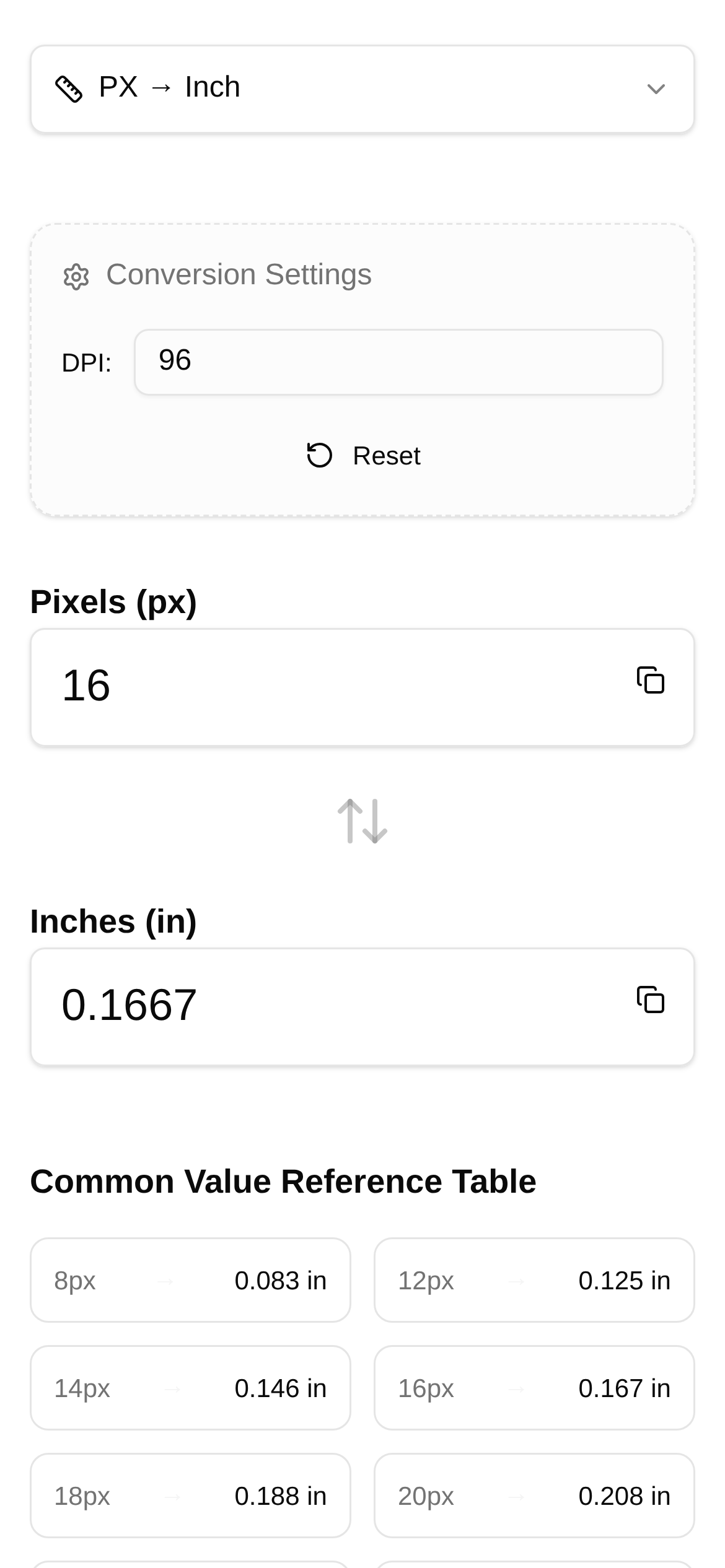
我就拿Toolkk的像素英吋轉換來說說,這東西到底怎麼用:
- 打開工具: 瀏覽器裡輸入這個網址:https://www.toolkk.com/tools/px-inch-converter。
- 填PPI: 在「螢幕PPI」或者「裝置PPI」的那個小框框裡,輸入你目標裝置的像素密度。比如說,你的MacBook Pro是227 PPI,那就填227。要是你想模擬印刷品的效果,通常就填300。(小提示:不知道裝置的PPI怎麼辦?別急,一般裝置的官方參數裡都寫得明明白白,或者你可以簡單粗暴地用「螢幕解析度 / 螢幕物理尺寸(英吋)」算出來。)
- 填像素值: 在「像素值(px)」的框裡,輸入你想轉換的像素數值。比如,你有一張1000px寬的圖片。
- 看結果: 工具會很智慧地幫你算出對應的物理英吋長度。舉個例子,在227 PPI的螢幕上,一個1000px的元素,實際大概就是4.4英吋。
這個工具能讓你快速搞定px和inch的互轉,無論是想做像素英吋換算,還是找像素英吋轉換教學,都簡單直接。它徹底解決了怎麼把像素轉換成英吋這個讓很多人頭大的問題,對設計師和開發者來說,簡直是一個不可或缺的線上像素英吋轉換器。
常見問題和一些不吐不快的小提醒
- PPI和DPI有什麼區別? 這兩個雖然都跟「密度」有關,但PPI特指的是螢幕顯示或數位影像的像素密度,而DPI(Dots Per Inch)主要說的是印表機的列印精度,也就是印表機每英吋能打多少個墨點。雖然有時候大家會把它們混著用,但搞清楚它們細微的不同,溝通起來會更專業、更準確。
- PPI是不是越高就越好? 在一定限度內,高PPI確實能讓顯示效果更加清晰銳利。但要是PPI高得離譜,有些細節可能我們肉眼根本就分辨不出來了,而且還會大大增加裝置的渲染負擔,更耗電。所以,真不是越高越好,得找一個最舒服的、最佳的平衡點。
- 怎麼知道自己裝置的PPI? 最直接的方法是去裝置的規格參數表裡查,或者用一些線上工具(比如螢幕PPI計算器),輸入你的螢幕解析度和螢幕尺寸就能輕鬆算出來。
- PPI會影響圖片大小嗎? PPI本身並不會改變圖片的像素總數。也就是說,一張1000x800像素的圖片,無論PPI是多少,它的像素總數都是80萬。但它會影響圖片在不同介質上顯示的物理尺寸。比如,如果PPI是72,它在螢幕上可能顯得很大;如果PPI是300,它在螢幕上或列印出來時會顯得更小、更精細。
- 「像素英吋轉換器適合誰用?」 任何跟影像、螢幕顯示、印刷品設計和開發打交道的人,包括UI/UX設計師、前端工程師、攝影師、平面設計師,還有那些對顯示效果有極致要求的朋友們,都會發現這個工具簡直是太實用了!
搞懂了PPI,不光能幫我們更聰明地選擇和使用電子產品,還能讓我們的設計和開發工作變得更專業、更精準。下次你再看到一張模糊的圖片,或者覺得某個螢幕顯示效果差強人意的時候,不妨在大腦裡閃過「PPI」這個關鍵指標吧!
免責聲明: 這篇文章主要是想跟大家科普一下PPI這個概念和相關工具的實用方法,提供的資訊僅供大家參考。如果你要做非常專業的計算、開發或者印刷工作,請務必結合實際的專案需求和行業標準,最好再諮詢一下專業人士的建議,以防萬一。