

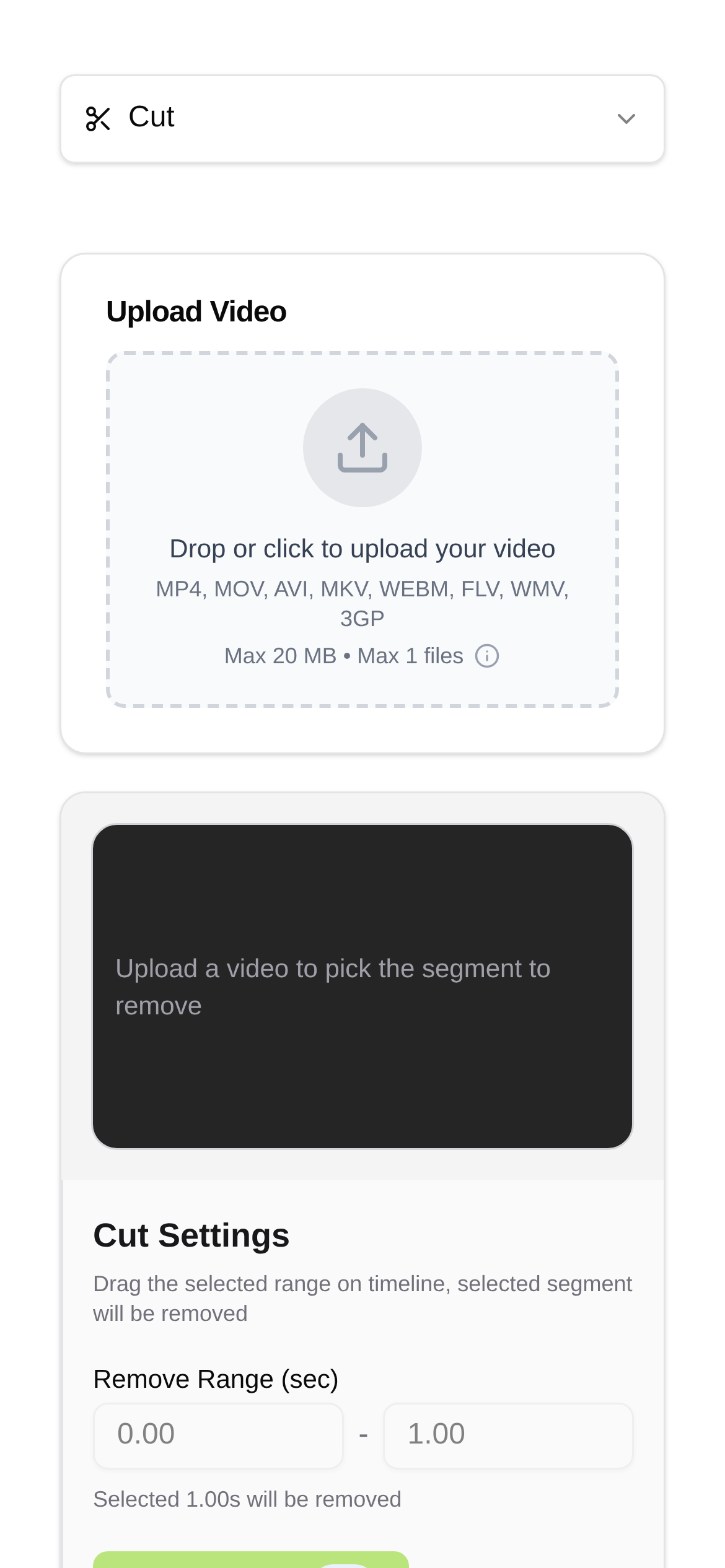
工具介面預覽
影片剪切
是不是每次想從MP4影片裡剪掉一小段,就得和那些又大又複雜的剪輯軟體較勁?或者乾脆嫌麻煩就放棄了?無論是想把影片裡最精彩的幾秒鐘剪出來分享給朋友,還是想把那些無用的邊角料處理掉,我們都希望剪出來的影片畫質能和原來一樣好,一點兒不打折。今天,我來和大家聊聊,我是怎麼線上無損剪輯MP4影片片段的,真的可以讓你輕鬆搞定,那些繁瑣的操作完全可以拋諸腦後了。
為什麼我會推薦線上無損剪輯?
想當初,為了剪個影片,我可是硬著頭皮學過Adobe Premiere Pro、DaVinci Resolve這些專業軟體的。功能確實強大得沒話說,但對於我這種只是想簡單剪輯一下的人來說,那學習成本簡直是天文數字,完全就是「殺雞用牛刀」。後來也試過一些免費的桌面剪輯軟體,結果不是有浮水印、就是充斥著各種廣告,更過分的是,還會把好好一個影片壓縮得面目全非。所以,當發現線上無損剪輯這種方式的時候,感覺它簡直就是我的救星!不用安裝任何軟體,只要打開瀏覽器就能用,操作介面特別直觀,最最重要的一點是,它能保留影片原來的畫質,剪出來的片段和原影片一樣清晰,這一點讓我徹底愛上了它。
這種方法特別適合我們這些想快速又高效處理影片的人:
- 內容創作者和部落客們:手邊的素材多得數不清,總想著能快速截取精彩片段,或者把一個長影片拆分成好幾個小段發布。
- 社群媒體達人:誰不想把影片裡最酷炫的瞬間分享出去?或者自己動手做個吸睛的小短片?
- 普通用戶如我:平時生活裡偶爾需要處理影片,比如把會議錄影的開頭結尾剪掉,或者把家庭聚會裡那些搞笑片段截出來留作紀念。
- 對影片畫質有「潔癖」的朋友:希望剪完的影片一點細節、一點像素都不能損失。
線上無損剪切MP4影片片段,我手把手教你!
今天我就拿自己平時經常使用的一個線上工具——影片剪切來舉例,詳細給大家說說具體怎麼操作。這個工具吸引我的地方在於,它不僅支援MP4、MOV、AVI、MKV這些主流影片格式,更重要的是,它明確承諾匯出時能保留原畫質,這簡直是MP4影片無損剪輯的理想選擇。很多朋友都私訊問我「影片剪切怎麼用啊?」,別急,下面我就一步步帶大家操作。
-
打開工具網站: 首先,打開你的瀏覽器,造訪影片剪切這個頁面。你會發現它的介面非常簡潔,正是這種簡單,才讓它用起來特別順手。
-
上傳你的MP4影片: 滑鼠點擊頁面中間那個大大的「上傳影片」按鈕,或者你嫌麻煩的話,可以直接把你想要剪輯的MP4檔案拖曳到指定區域。工具會自動開始上傳和解析影片,這裡需要稍等片刻,具體時長得看你的影片大小和當時的網路情況了。
-
精確選擇剪切範圍: 影片上傳成功後,你會看到一個影片播放器,下面是時間軸。接下來就是關鍵一步:你可以拖曳時間軸上的左右滑塊,來精確選擇你想保留的影片片段。這個工具通常能精確到毫秒級,保證你剪出來的就是你想要的完美瞬間。如果你對時間點有更精確的要求,也可以直接輸入開始和結束時間,這對我這種需要一秒不差的人來說非常方便。
-
預覽一下,確認效果: 選好剪切範圍後,別急著儲存,先點一下播放按鈕預覽一下。確認剪出來的片段和你預想的一模一樣,沒有多餘的,也沒有漏掉的。這一步看似簡單,實則非常關鍵,能幫你省去不少重複操作的麻煩。
-
開始剪切並下載: 確認無誤了,就可以點擊「開始剪切」或者「儲存」按鈕。工具會很快處理你的影片。處理好了,你就可以點擊「下載」按鈕,把剪好的MP4影片儲存到你的裝置上啦。整個過程,畫質不降,速度又快又方便。