

ツールのインターフェース プレビュー
ピクセル・インチ変換
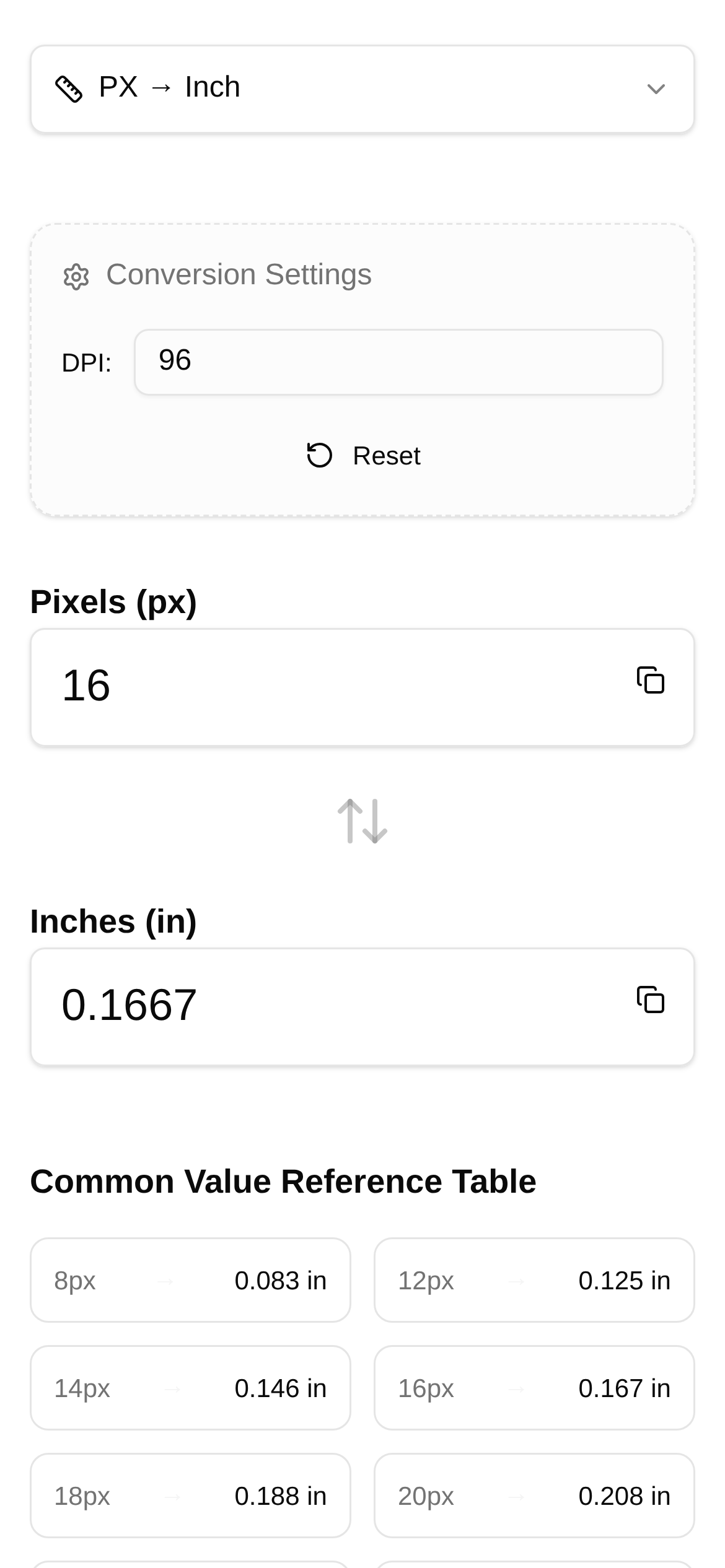
私たちは毎日デジタル世界で過ごし、様々な画面や画像と切っても切れない関係にあります。スマホではとても鮮明に見えた画像が、パソコンに移した途端に「ぼやけて」しまった経験はありませんか?あるいは、デザイナーが話す「解像度」や「PPI」といった言葉を聞いて、それが一体どんな高度な概念なのかと戸惑ったことはないでしょうか?今日は、一見目立たないけれど実は非常に重要な「ピクセル密度(PPI)」について、それが私たちの目や日常業務にどのように影響を与えているのかを詳しく解説します。
PPIとは一体何か?どんな役割があるのか?
PPI(Pixels Per Inch)とは、「1インチあたりのピクセル数」のことです。簡単に言えば、1インチの物理的なスペースにどれだけのピクセルが詰め込まれているかを示す指標です。この数値が高いほど、同じサイズの画面にピクセルが砂のように密集していると想像でき、画像はよりきめ細かく、鮮明になります。逆にPPIが低いと、画像に「粗さ」が目立ち、ギザギザ(ジャギー)が見えることもあります。
PPIは画像の「密度」だと考えることができます。例えば、1インチ四方の小さなキャンバスに100個の点が密集して描かれていれば、その密度は100 PPIです。もし300個の点が描かれていれば、密度は当然300 PPIになります。明らかに、300 PPIのキャンバスの方がより微妙なディテールを表現でき、線は滑らかで、色のグラデーションも自然になります。
PPIはなぜ重要なのか?どんな場面で活躍するのか?
PPIを理解すると、まるで「特殊能力」を身につけたかのように、多くの場面で役立ちます:
-
UIデザインとWeb開発: 特にレスポンシブデザインを行う際、異なるデバイスのPPIを理解することはデザイナーや開発者にとって必須のスキルです。低PPIの画面では違和感のないアイコンでも、高PPI(いわゆるRetinaディスプレイなど)で表示すると、途端にぼやけてしまうことがあります。そのため、デザイナーはターゲットデバイスのPPIに合わせて適切なサイズの素材を出力し、どの画面でも美しく見えるようにする必要があります。例えば、デザイン上の72pxの要素は、300PPIの画面では72PPIの画面よりも物理的なサイズが大幅に小さくなるため、これを考慮しないとレイアウトが崩れる可能性があります。
-
印刷物の校正と出力: 私たちが日常的に目にする印刷物は、通常、画面表示よりもはるかに高いPPIを持っています。一般的に、標準的な印刷品質では300 DPI(Dots Per Inch。PPIと似ていますが、DPIはプリンターが1インチあたりに打てるインクのドット数を指します)が求められます。低PPIの画像をそのまま印刷に回すと、結果はぼやけてしまい、大惨事になりかねません。そのため、自信作のデザインデータを印刷所に渡す前に、PPIが十分かどうかを必ず再確認する必要があります。
-
画像処理と写真撮影: フォトグラファーがレタッチなどの後処理を行う際にも、写真のPPIを考慮することがよくあります。これは、その写真をどれくらいのサイズで印刷できるか、あるいは特定のデバイスで満足のいく表示ができるかを決定します。高PPIの元画像は、トリミングや拡大縮小の余地が大きく、ディテールの消失を心配することなく、自信を持って後処理を行うことができます。
-
ディスプレイの購入: モニターの買い替えでも、新しいスマホやタブレットの購入でも、PPIは表示品質を測る重要な指標です。高PPIの画面は目に優しく、長時間の使用による眼精疲労を効果的に軽減してくれます。特に、細かい文字やディテールの多い画像を見る際に、その快適さを実感できるでしょう。
ピクセル・インチ変換ツールの使い方は?
日常業務では、ピクセル値を実際の物理的なインチに換算したり、その逆を行ったりする必要がよくあります。そんな時、ピクセル・インチ変換のようなオンラインツールが救世主、まさに「神ツール」となります。画面のPPIに基づいて、ピクセル(px)値をインチ(inch)の物理的な長さに正確に変換してくれ、UIデザイン、Web開発、印刷校正などの場面で大いに役立ちます。
ここでは、Toolkkのピクセル・インチ変換を例に、具体的な使い方を説明します:
- ツールを開く: ブラウザで次のURLにアクセスします:https://www.toolkk.com/tools/px-inch-converter。
- PPIを入力する: 「画面PPI」または「デバイスPPI」の入力欄に、ターゲットデバイスのピクセル密度を入力します。例えば、MacBook Proが227 PPIであれば「227」と入力します。印刷物の効果をシミュレートしたい場合は、通常「300」と入力します。(ヒント:デバイスのPPIがわからない場合は?ご心配なく。通常、デバイスの公式スペック表に明記されています。あるいは、「画面解像度 ÷ 画面の物理サイズ(インチ)」で簡単に計算することもできます。)
- ピクセル値を入力する: 「ピクセル値(px)」の入力欄に、変換したいピクセル数値を入力します。例えば、幅1000pxの画像がある場合などです。
- 結果を確認する: ツールが自動的に対応する物理的なインチの長さを計算してくれます。例えば、227 PPIの画面では、1000pxの要素は実際には約4.4インチになります。
このツールを使えば、pxとinchの相互変換を素早く行うことができます。ピクセル・インチ換算を行いたい場合でも、ピクセル・インチ変換のチュートリアルを探している場合でも、シンプルで直接的です。多くの人を悩ませる「ピクセルをインチに変換する方法」という問題を完全に解決し、デザイナーや開発者にとって欠かせないオンラインのピクセル・インチ変換器となっています。
よくある質問と知っておくべきポイント
- PPIとDPIの違いは何ですか? どちらも「密度」に関係していますが、PPIは画面表示やデジタル画像のピクセル密度を指すのに対し、DPI(Dots Per Inch)は主にプリンターの印刷精度、つまりプリンターが1インチあたりに打てるインクのドット数を指します。混同して使われることもありますが、微妙な違いを理解しておくことで、より専門的かつ正確なコミュニケーションが可能になります。
- PPIは高ければ高いほど良いのですか? 一定の限度内であれば、高PPIは確かに表示をより鮮明でシャープにします。しかし、PPIが極端に高すぎると、肉眼ではディテールを判別できなくなるだけでなく、デバイスのレンダリング負荷が大幅に増加し、バッテリー消費も早くなります。そのため、高ければ良いというわけではなく、最も快適で最適なバランスを見つけることが重要です。
- 自分のデバイスのPPIを知るには? 最も直接的な方法は、デバイスのスペック表を確認することです。または、オンラインツール(画面PPI計算器など)を使用し、画面解像度と画面サイズを入力するだけで簡単に計算できます。
- PPIは画像のサイズに影響しますか? PPI自体が画像の総ピクセル数を変えることはありません。つまり、1000x800ピクセルの画像は、PPIがいくつであっても総ピクセル数は80万です。しかし、異なるメディアで表示される際の物理的なサイズには影響します。例えば、PPIが72の場合、画面上では大きく見えますが、PPIが300の場合、画面上や印刷時にはより小さく、精細に見えます。
- 「ピクセル・インチ変換器は誰に向いていますか?」 画像、画面表示、印刷物のデザインや開発に携わるすべての人に適しています。UI/UXデザイナー、フロントエンドエンジニア、フォトグラファー、グラフィックデザイナー、そして表示品質に究極のこだわりを持つ方々にとって、このツールは非常に実用的だと感じるはずです!
PPIを理解することで、電子製品をより賢く選び、使用できるようになるだけでなく、デザインや開発の仕事がより専門的かつ正確になります。次回、ぼやけた画像を見たり、画面の表示品質に不満を感じたりしたときは、ぜひ「PPI」という重要な指標を頭に思い浮かべてみてください!
免責事項: この記事は、PPIの概念や関連ツールの実用的な方法を解説することを主な目的としており、提供される情報は参考用です。非常に専門的な計算、開発、または印刷作業を行う場合は、実際のプロジェクト要件や業界標準を必ず考慮し、念のため専門家のアドバイスを求めることをお勧めします。