

ツールのインターフェースプレビュー
動画の音量調整
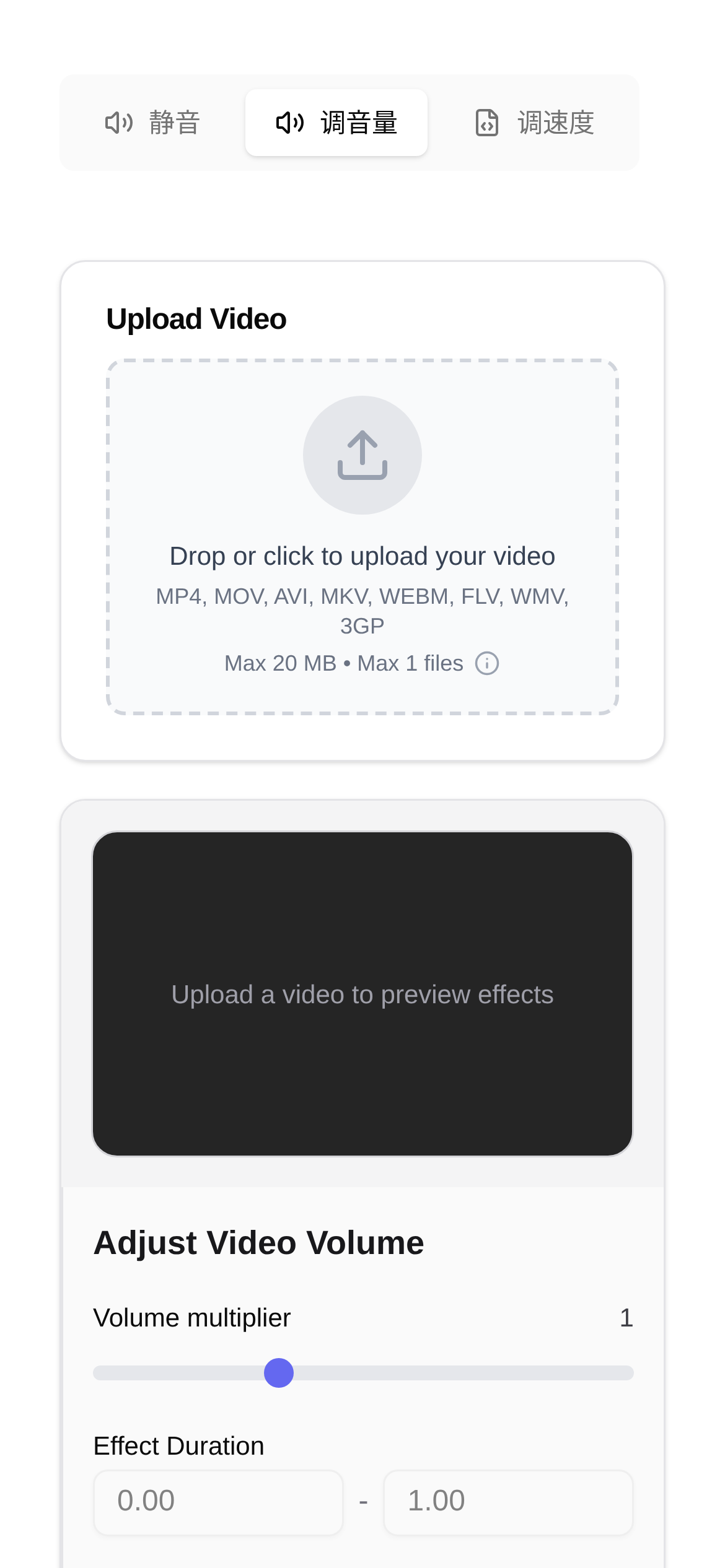
動画の音が小さすぎたり、大きすぎたりしませんか?この方法なら簡単に解決できます!
こんな悩みに直面したことはありませんか?ワクワクしながら動画を開いたのに、音が蚊の鳴くように小さかったり、逆に耳が痛くなるほど大きかったり…。ネットでダウンロードした映画でも、友達がシェアしてくれたおもしろ動画でも、自分で苦労して撮ったVlogでも、音量がおかしいと本当に気分が下がりますよね。毎回プレーヤーの音量バーを操作するのは面倒ですし、見逃したくない瞬間を逃してしまうかもしれません。今日は、動画の音量問題を根本から解決する、超実用的な方法をご紹介します。しかも、画質や音質を損なわない無劣化調整です!
動画の音量問題に悩んでいませんか?この機能はまさに救世主!
正直なところ、動画の音量は些細な問題に見えて、視聴体験に大きな影響を与えます。以前はどう対処していましたか?プレーヤーの音量バーを何度もいじったり、複雑すぎるプロ用の動画編集ソフトを無理して覚えたりするしかありませんでした。しかし、ただ音量を調整したいだけの一般ユーザーにとって、それは苦痛でしかありません。そこで今日おすすめしたいのが、このオンライン動画音量調整ツールです。まさにこの悩みを解決するために生まれたツールと言えます。
このツールの最も優れている点は、動画ファイル内のオーディオトラックの音量を正確に調整でき、±24dBの無劣化調整に対応していることです。これが何を意味するかというと、動画を再エンコードする必要がなく、画質や音質の劣化を全く心配せずに、自分が一番聞きやすい音量に調整できるということです。音が小さすぎて大きくしたい場合も、大きすぎて下げたい場合も、これ一つで簡単に解決します。一部のプレーヤーに備わっている音量ブースト機能は、うっかりすると音質を損なうことがありますが、動画ファイルを直接変更するこの方法なら、はるかに優れた結果が得られます。
「動画の音量調整」は誰に必要?それはあなたかもしれません!
このツールの適用範囲は非常に広く、動画に関わる人なら誰でも役立つ可能性があります。
- 動画クリエイターやVlogger:苦労して撮影・編集した動画でも、後から録音時の音量が低すぎたり高すぎたりしたことに気づいた場合、すぐに調整できます。作り直したり再アップロードしたりする手間が省けます。
- 映画やドラマを見るのが好きな方:ダウンロードした映画やドラマは、ソースによって音量が異なります。視聴に最適な音量に統一したい場合に便利です。
- 教師と学生:教育用動画を作成したり視聴したりする際、音声がはっきりと聞こえるようにし、音量の問題で学習効果が下がらないようにする必要があります。
- 一般ユーザー:日常的に受け取る動画、例えば友達がシェアした面白動画や、スマホで撮った家族の記録など、音量がおかしい時に役立ちます。
- 会議の録画やプレゼン資料を作成する方:録画した会議やプレゼン動画の音量を適切に保ち、後で視聴したり共有したりしやすくします。
簡単に言えば、「動画の音が小さすぎる時はどうすればいい?」「動画の音が大きすぎる時の調整方法は?」「動画の音量を無劣化で大きく・小さくするには?」といった疑問が頭に浮かんだら、このツールが迅速かつ最適な解決策を提供してくれます。
ステップバイステップ解説:ワンクリックで無劣化の動画音量調整、こんなに簡単!
このツールを使った動画の音量調整は驚くほど簡単です。ソフトウェアをダウンロードする必要はなく、すべてオンラインで完結します。詳しい操作手順は以下の通りです。
-
ツールページを開く:まず、ブラウザを開き、動画音量調整のツールページにアクセスします。すべての操作はここから始まります。
-
動画ファイルをアップロードする:ページ上の「ファイルを選択」ボタンをクリックし、パソコンやスマホから音量を調整したい動画を選びます。このツールはMP4、MOV、AVIなどの一般的な動画形式に対応しており、互換性も抜群です。アップロード速度は通常非常に速いですが、ネット環境や動画ファイルのサイズによって異なります。
-
音量を調整する:動画のアップロードが完了すると、音量調整用のスライダーまたは入力ボックスが表示されます。スライダーをドラッグして直感的に音量を調整するか、直接数値を入力します(例:+6dBは6デシベル増加、-3dBは3デシベル減少)。±24dBの調整範囲は非常に広く、ほとんどの状況に対応できることを覚えておいてください。まずは少しずつ調整し、効果を聞きながら満足いくまで微調整することをおすすめします。
-
プレビューとエクスポート:一部のツールではリアルタイムプレビュー機能があり、調整後すぐに効果を確認できます。ない場合でも、通常は処理完了後にダウンロードできるようになります。音量の調整が完了したら、「処理開始」または「エクスポート」ボタンをクリックします。ツールが動画の処理を開始し、音量が調整された新しい動画ファイルが生成されます。
-
完成した動画をダウンロードする:処理が終わったら、「ダウンロード」ボタンをクリックして、調整済みの動画をデバイスに保存します。これで、動画を再生して完璧な音量体験を楽しむことができます!
全体のプロセスは非常に分かりやすく、パソコン初心者でも簡単に操作できます。これで「動画の音が聞き取れない」という悩みとは完全にさよならです。
よくある質問:「動画の音量調整」を使用する際の注意点は?
-
Q1:音量を調整すると動画の画質に影響しますか? A1:このツールの最大の特長は「無劣化調整」です。主に動画のオーディオトラックを処理し、動画の映像全体を再エンコードすることはありません。そのため、通常は動画の画質に影響を与えません。これが従来の動画編集ソフトや変換ツールとの最大の違いです。
-
Q2:どの動画形式に対応していますか? A2:一般的に、MP4、MOV、AVI、MKVなどの主要な動画形式に対応しています。万が一対応していない形式に遭遇した場合は、まずMP4形式に変換してから調整してみてください。
-
Q3:調整範囲の「±24dB」とはどういう意味ですか? A3:dB(デシベル)は音の強さや電力を測る単位です。+24dBは音量を大幅に大きくできることを意味し、-24dBは音をほぼ無音状態まで小さくできることを意味します。この範囲は、日常的および専門的なニーズのほとんどを満たすのに十分です。
-
Q4:処理速度は速いですか? A4:処理速度は、動画ファイルのサイズ、インターネットの速度、サーバーの負荷によって異なります。通常、小さな動画はすぐに処理されますが、大きな動画は少し時間がかかる場合があります。それでも、プロ用のソフトをダウンロードしてインストールし、使い方を学ぶよりもはるかに効率的です。
-
Q5:このツールは有料ですか? A5:現在、このツールは無料で利用できます。具体的な料金体系については、公式サイトの説明を確認するのが確実です。
以上の紹介で、「ワンクリックで無劣化の動画音量調整」の方法についてすっかり理解できたと思います。煩わしい音量の問題とはお別れして、今すぐ快適な動画ライフを始めましょう!