

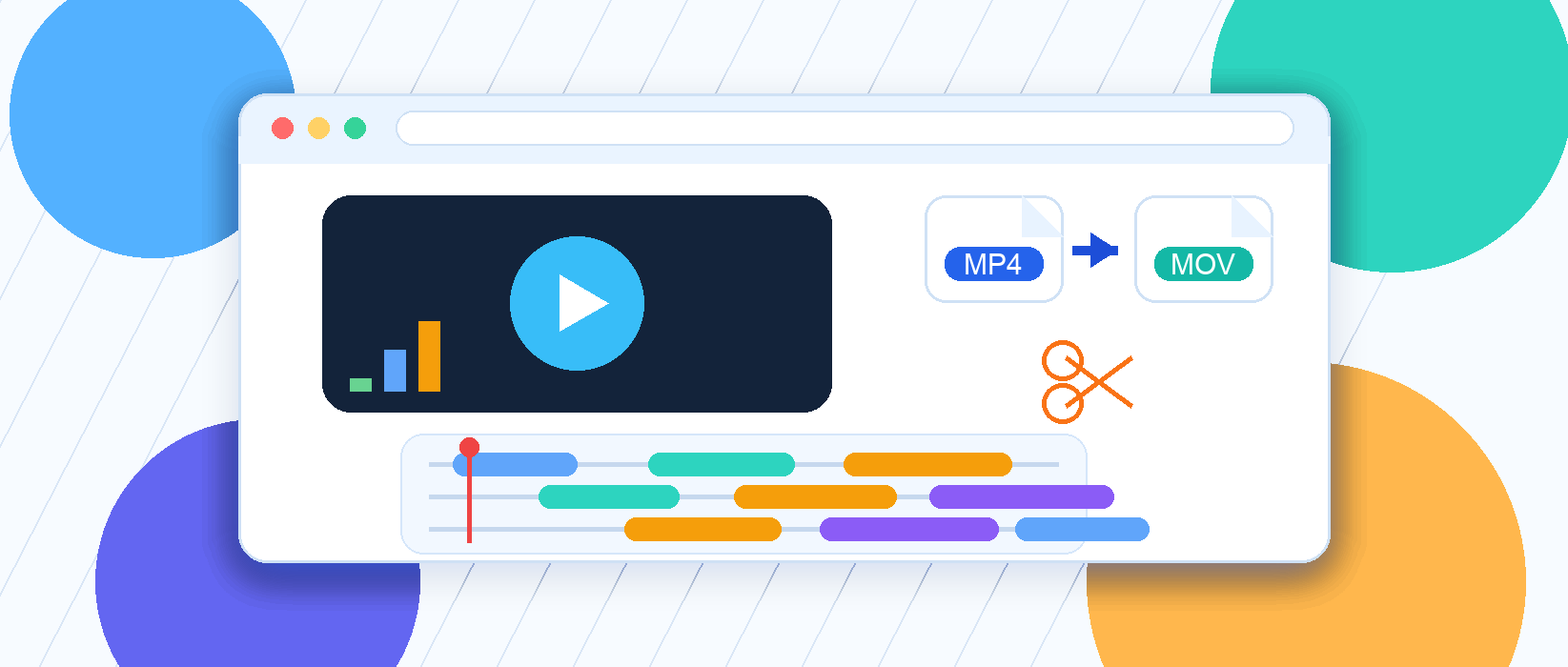
メッセージアプリで届いた動画を保存したら、形式が合わずパソコンで再生できなかったり、不要なロゴが入っていたりすることがあります。必要な部分だけ切り抜いてSNSに投稿したい、パソコンで開ける形式に変換したい。でも、容量が大きく広告も表示される編集ソフトは入れたくない——そんなときに便利なのがオンラインツールです。
ここでは、ブラウザですぐ使える動画ツールを目的別にまとめました。インストールも会員登録も不要です。ブックマークしておけば、必要な機能をクリックするだけで使えます。各ツール名から直接アクセスできます。
1. 動画を使いやすい形式に変換
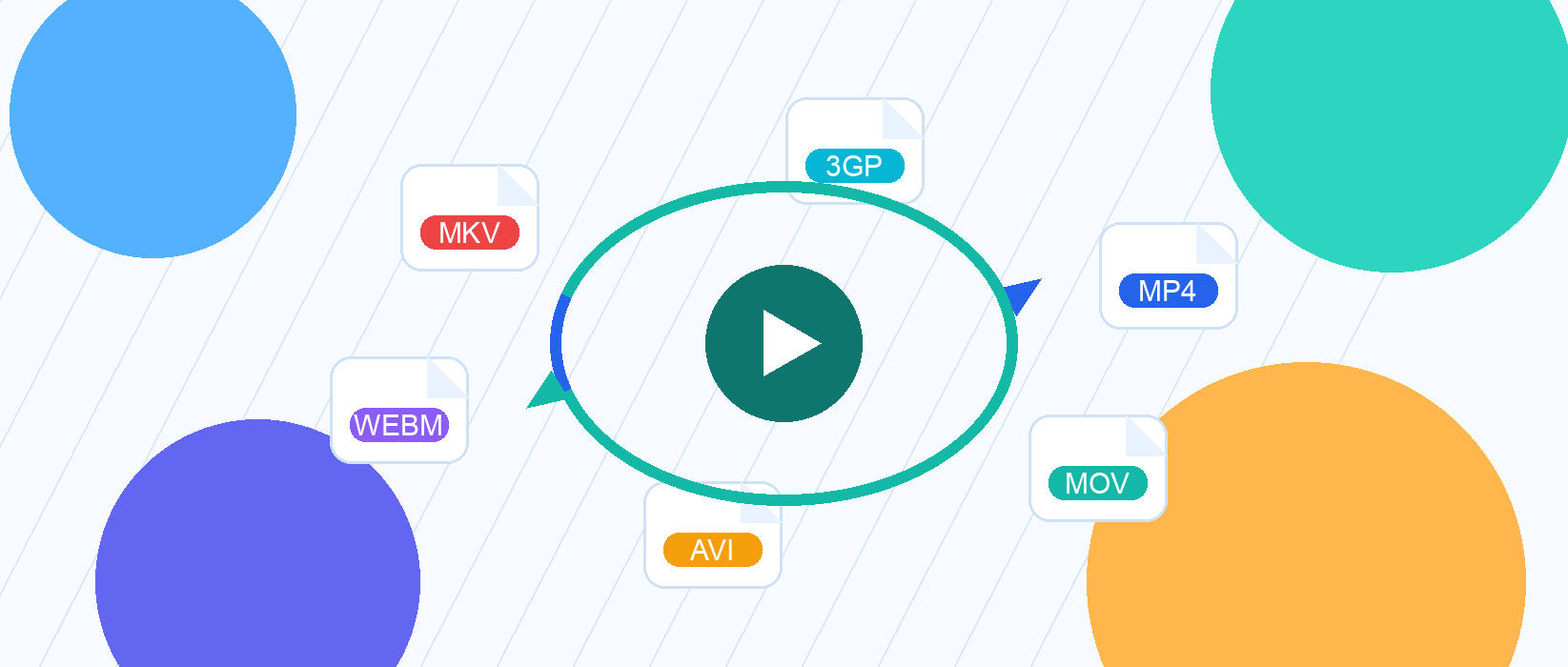
スマートフォンでは再生できるのに、パソコンでは開けない場合は、動画形式が対応していない可能性があります。用途に合う形式へ変換しましょう。
- 動画をMP4に変換 —— 幅広い端末やサービスに対応する定番形式
- 動画をMOVに変換 —— Apple製品や動画編集でよく使われる形式
- 動画をAVIに変換
- 動画をMKVに変換
- 動画をWEBMに変換 —— Webサイトへの動画埋め込みに便利
- 動画をFLVに変換
- 動画をWMVに変換
- 動画を3GPに変換 —— 古い端末やファイル容量を抑えたい場合に
2. よく使う動画編集機能

本格的な編集は必要なく、動画を見やすく整えたいだけなら、次の機能で十分です。
- 動画をカット —— 前後の不要部分を削除して、必要な場面だけ切り抜く
- 動画を結合 —— 複数の動画を1本につなげる
- 動画の速度を変更 —— 要点は早送り、細部はスロー再生に
- 動画を回転 —— 横向きや逆さまの映像を正しい向きに修正
- 動画を反転 —— 映像を左右・上下に反転
- 動画を逆再生 —— 動きを逆にしてユニークな映像を作成
3. 気になる透かしやロゴを削除

- 動画の透かしを削除 —— 画面内の不要なロゴを選択して目立たなくする
4. 色調補正と映像エフェクト

映像をよりきれいに見せたいときや、雰囲気のある仕上がりにしたいときに役立ちます。
- 動画の色調を補正 —— 明るさ、コントラスト、彩度をまとめて調整
- 動画にフィルターを追加 —— 好みのフィルターをワンクリックで適用
- 動画の彩度を調整
- 動画をぼかす —— 映像の一部または全体にぼかしを追加
- 動画に枠を追加 —— フレームを付けて見栄えよく仕上げる
- 動画にアートエフェクトを追加
- 動画にスタイルエフェクトを追加
5. 音声を編集

6. フレーム抽出・GIF変換

動画の一場面を画像として保存したいときや、短いアニメーションGIFを作りたいときに便利です。
- 動画からフレームを抽出 —— 動画を1コマずつ画像として保存
- 動画をGIFに変換 —— 動画の一部をアニメーションGIFに変換
紹介したツールは、ダウンロードやインストールなしで利用できます。Webページまたはミニアプリを開くだけで、処理はクラウド上で完了します。
ブックマークしておけば、次に再生できない形式の動画が届いても、対応ソフトを探し回る必要はありません。