

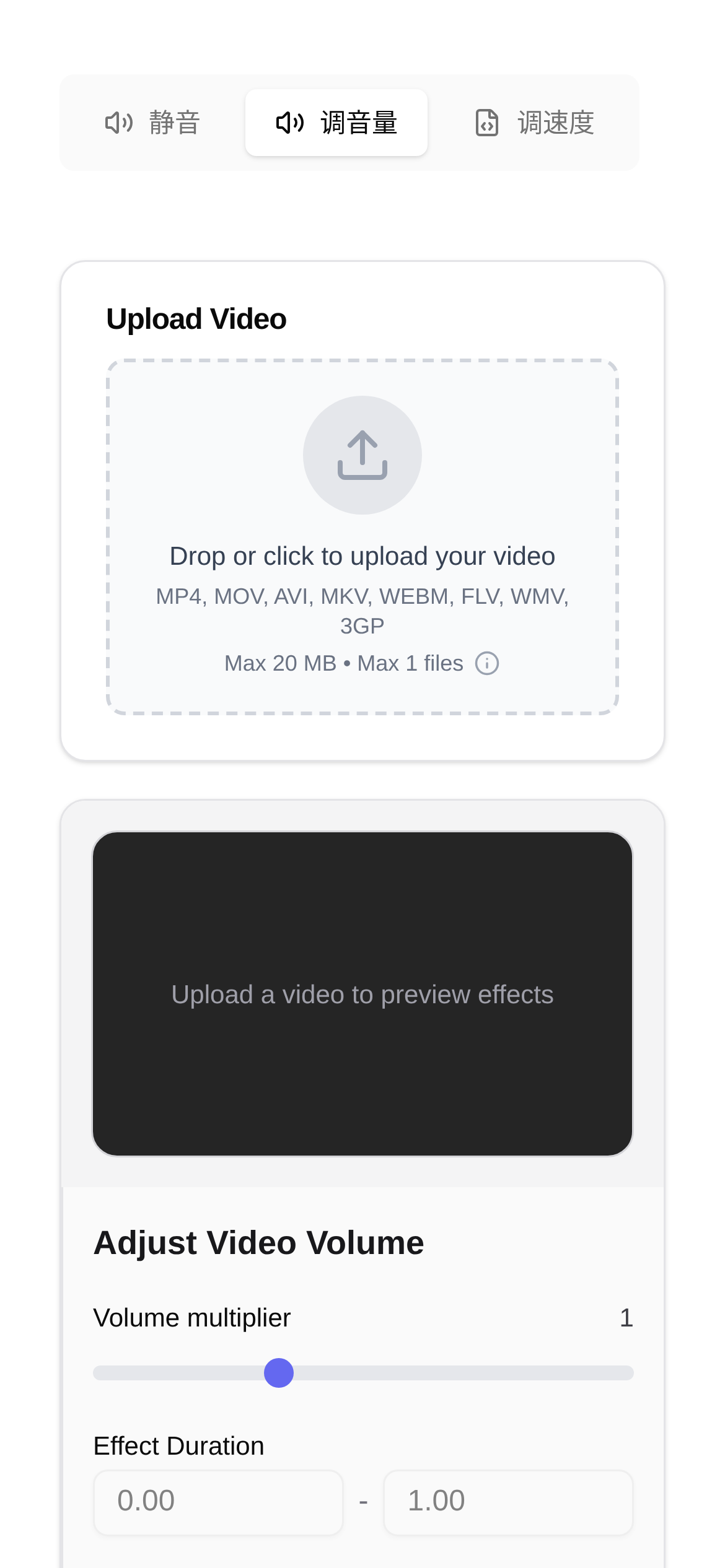
工具界面预览
视频音量调节
视频声音不是太小就是太大?教你一招,轻松搞定!
你有没有遇到过这种烦心事:兴致勃勃地打开一个视频,结果声音要么小得跟蚊子哼哼似的,要么大得震得耳朵嗡嗡响?无论是网上下的大片、朋友分享的搞笑短片,还是自己辛苦拍的Vlog,这音量不对劲,真的特别影响心情。老是去拖播放器的音量条,不但麻烦,还可能漏掉精彩瞬间。今天,我就来跟你分享一个超级实用的办法,能彻底解决视频的音量问题,而且是那种不伤画质音质的无损调节!
视频音量老出问题?这功能简直是救星!
说实话,视频音量这事儿,看着不打紧,但真挺影响观看体验的。以前我们怎么对付?无非就是反复拉动播放器上的音量条,或者硬着头皮去学那些复杂得要死的专业视频编辑软件。可对于我们这些只想简单调个音量的普通人来说,这简直是折磨。所以,我今天要推荐的这个在线视频音量调节工具,简直就是专门为解决这个烦恼而生的。
它最厉害的地方在于,能精准地调整视频文件里音频轨道的音量,而且支持±24dB的无损调节。这意味着什么?就是你不用重新编码视频,完全不用担心画质和音质会变差,就能把视频音量调到自己听着最舒服的程度。不管是声音太小想放大,还是声音太大想调低,它都能轻松搞定。要知道,有些播放器自带的音量增强功能,一不小心可能就把音质搞坏了,但这种直接修改视频文件的方式,效果可就好太多了。
谁会需要“视频音量调节”?说不定就是你!
这工具的适用范围可广了,只要你跟视频有点关系,都可能用得上:
- 拍视频的创作者和Vlogger们:辛辛苦苦拍剪出来的视频,如果后期发现收音时音量低了或高了,赶紧调一下,省得重做或者重新上传。
- 爱看电影追剧的朋友:下载的电影或剧集,不同片源音量大小不一样,希望能统一调到最适合观看的音量。
- 老师和同学们:制作或者看教学视频的时候,得确保声音清清楚楚,别因为音量问题影响学习效果。
- 普通人:平时收到的视频,无论是朋友分享的段子,还是自己手机拍的家庭记录,音量不对劲的时候都能派上用场。
- 做会议录像和演示文稿的人:要保证录的会议或者演示视频音量合适,方便以后看或者分享。
简单来说,只要你脑子里蹦出“视频声音太小怎么办”、“视频声音太大怎么调”、“视频音量怎么无损放大缩小”这些问题,那这个工具就能给你一个又快又好的解决方案。
手把手教你:一键无损调节视频音量,就是这么简单!
用这个工具调视频音量,简直不要太简单,不用下载任何软件,全程都在线搞定。下面就是详细的操作步骤:
-
找到工具页面:第一步,打开你的浏览器,访问视频音量调节这个工具页面。所有操作都从这里开始。
-
上传视频文件:点页面上的“选择文件”按钮,然后从你的电脑或手机里,选那个需要调整音量的视频。这工具支持MP4、MOV、AVI等常见视频格式,兼容性挺好的。上传速度嘛,通常很快,具体看你网速和视频文件大小了。
-
调整音量大小:视频上传成功后,你会看到一个音量调节的滑块或者输入框。一般你可以拖动滑块来直观地调音量,或者直接输入一个数字(比如+6dB就是增大6分贝,-3dB就是减小3分贝)。记住,±24dB的调节范围相当大,足够应付绝大多数情况了。我建议你先小幅度调调看,然后听听效果,直到满意为止。
-
预览和导出:有些工具可能提供实时预览功能,让你调完就能听到效果。如果没有,通常也会在处理完后提供下载。确定音量调好了,就点“开始处理”或者“导出”按钮。工具就会开始处理你的视频,然后生成一个全新的、音量已经调好的视频文件。
-
下载完成视频:处理完了,点“下载”按钮,把调好的视频保存到你的设备里。现在,你就可以播放这个视频,享受完美的音量体验啦!
整个过程非常清晰,就算你是个电脑小白也能轻松上手,彻底告别“视频声音听不清”的烦恼。
常见问题:用“视频音量调节”需要注意啥?
-
Q1:调音量会影响视频画质吗? A1:这个工具主打的就是“无损调节”,它主要处理的是视频的音频轨道,不会把整个视频画面重新编码。所以,通常对视频画质是没什么影响的。这也是它跟传统视频编辑软件或转码工具最大的不同。
-
Q2:支持哪些视频格式? A2:一般都能支持MP4、MOV、AVI、MKV这些主流视频格式。万一遇到它不支持的格式,你可以试着先转换成MP4格式再来调整。
-
Q3:调节范围“±24dB”是啥意思? A3:dB(分贝)是衡量声音强度或功率的单位。+24dB的意思是音量可以放大很多,而-24dB则几乎能把声音减到静音。这个范围足够满足我们日常和专业的大部分需求了。
-
Q4:处理速度快吗? A4:处理速度得看视频文件大小、你的网络速度和服务器负载。通常来说,小视频处理起来很快,大视频可能需要一点时间,但肯定比你下载安装专业软件再学习使用要高效得多。
-
Q5:用这工具要花钱吗? A5:目前这个工具是免费用的。具体的收费政策,最好还是以它官网的说明为准。
通过上面这些介绍,相信你对怎么“一键无损调节视频音量”已经门儿清了。跟那些烦人的音量问题说再见,就从现在开始吧!