

工具介面預覽
PX轉REM換算
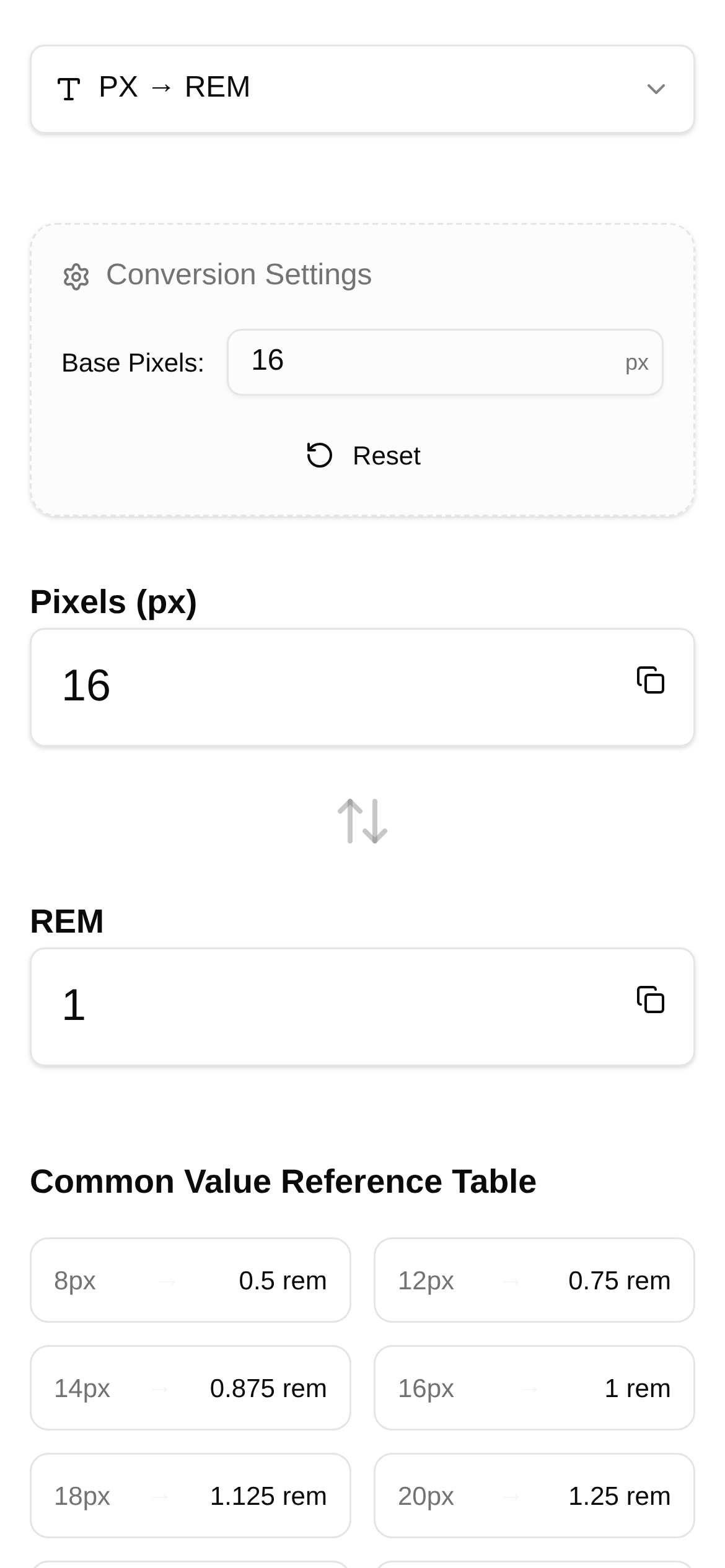
行動裝置現在簡直無處不在,前端開發裡響應式佈局幾乎成了標配。可話說回來,要把設計師給的像素(PX)尺寸,又快又準地轉成相對單位REM,這事常常讓開發者們傷透腦筋。手動算吧,效率低不說,還特別容易出錯。今天,我就來跟大家聊聊,怎麼用一個「小神器」,讓你在十分鐘內就把PX轉REM這事搞定,輕鬆做出完美的響應式佈局!
告別手算:為什麼我們需要PX轉REM?
你看啊,傳統的PX單位是固定像素,在不同裝置上顯示出來的效果可能就千差萬別,輕則版面大亂,重則使用者體驗直接「崩壞」。但REM(root em)就不一樣了,它是相對於根元素(html)字體大小的單位。我們只要調整根元素的字體大小,整個頁面上的元素就能按比例縮放,響應式佈局就這麼輕鬆實現了。舉個例子,螢幕變小了,我們就把根字體調小一點,所有用了REM的元素都會跟著縮小,完美適應各種螢幕。
響應式佈局的「攔路虎」:PX轉REM的那些挑戰
對我們前端開發者來說,要把設計稿裡海量的PX值轉換成REM,主要會遇到下面這些「硬骨頭」:
- 算起來太麻煩:每一個PX值都得除以根字體大小,這工作量想想都頭大。
- 精度有點飄:手動算著算著,小數點後面多了幾位,排版可能就歪了。
- 改起來更費勁:萬一根字體大小要調整,那所有REM值都得重新算一遍,想想就崩潰。
- 效率簡直低到爆:這種重複性工作佔用了太多寶貴的開發時間。
面對這些痛點,答案其實很明顯——我們急需一個又快又準的PX轉REM工具。
「神器」駕到:PX轉REM換算工具功能大揭秘
為了解決上面提到的各種痛點,我們特意給大家推薦一款專為前端開發者和設計師打造的PX轉REM換算工具。這個工具可不一般,它不光能幫你飛速把PX轉換成REM,還能反過來把REM轉成PX,甚至支援自訂根字體大小,簡直就是效率提升的「外掛」!
工具大名:PX轉REM換算
直達連結:https://www.toolkk.com/tools/px-rem-converter
工具簡介: 專為前端開發者和設計師準備的像素與REM單位雙向換算工具,最大的亮點是支援自訂根字體大小。
這工具到底有哪些「黑科技」呢?
- 雙向轉換,隨心所欲:不只支援PX轉REM,連REM轉PX都不在話下,滿足你各種場景下的需求。
- 根字體大小,想設就設:你可以根據自己專案的需要,隨便設定
html元素的font-size,比如16px、100px什麼的,工具會以你設定的基準來轉換。 - 批次轉換,省時省力:支援一次性輸入好幾個PX值,然後批次轉換,再也不用一個一個地算了。
- 即時出結果,不用等:數值一輸進去,轉換結果立馬就顯示出來,省去了點「提交」的麻煩。
- 操作簡單,小白也能用:介面設計得特別簡潔明瞭,就算你是新手,也能很快上手。
實戰應用:誰會用到PX轉REM換算工具?
可以說,這個工具幾乎適用於所有跟前端開發和設計沾上邊的場景:
- 前端開發者們:寫CSS的時候,把設計稿裡的PX值快速轉成REM,響應式佈局分分鐘搞定。
- UI/UX設計師們:設計過程中,驗證一下REM佈局效果怎麼樣,或者把現有的REM轉成PX做標註。
- 教學和學習:當作學習PX和REM轉換原理的輔助工具,直觀又好用。
- 程式碼審查:快速檢查CSS程式碼裡REM值是不是對的。
無論是想知道「PX轉REM換算怎麼用」,還是想找個「PX轉REM換算教學」,這個工具都能輕鬆滿足你的需求。
手把手教你:PX轉REM換算工具操作步驟
接下來,我們就用一個實際例子來看看怎麼用PX轉REM換算這個工具,把設計稿裡的PX尺寸輕鬆轉成REM:
- 打開工具: 在瀏覽器裡輸入 https://www.toolkk.com/tools/px-rem-converter,然後按下Enter。
- 設定根字體大小: 找到「根字體大小 (px)」那個輸入框,把你專案裡
html元素的font-size值填進去。比如,如果你專案裡是html { font-size: 16px; },那你就填16。要是你覺得1rem=100px算起來方便,也可以設成100。 - 輸入PX值: 在「PX值」輸入框裡,把你設計稿裡的PX尺寸填進去。你可以只填一個數字,也可以用空格、逗號或者換行符號把好幾個數字隔開。
- 看結果: 你會看到「REM值」輸入框裡,轉換後的REM值即時顯示出來了。如果你輸入了好幾個PX值,它也會把對應的REM值都顯示出來。
- 反向轉換(如果你需要): 如果你想把REM轉成PX,直接在「REM值」輸入框裡填REM值就行,工具會自動在「PX值」輸入框裡顯示對應的PX值。
一個小提示: 為了讓響應式佈局做得更好,通常我們會在CSS裡用媒體查詢(Media Queries)來動態調整html元素的font-size,就像這樣:
html { font-size: 16px; /* 預設的基準大小 */ }
@media screen and (max-width: 768px) {
  html { font-size: 14px; /* 小螢幕下調小一點 */ }
}
@media screen and (max-width: 480px) {
  html { font-size: 12px; /* 更小的螢幕再調小一點 */ }
}
常見問題和一些小提醒:
Q1:市面上那麼多PX轉REM工具,這個有什麼特別的?
A1:PX轉REM換算這個工具最大的優點就是介面乾淨直觀,能雙向轉換,而且自訂根字體大小特別靈活。跟那些需要裝擴充功能或者操作複雜的工具比起來,它更輕巧、更好用,完全能滿足你快速轉換的核心需求,特別適合追求效率的開發者們。
Q2:根字體大小到底選多少合適啊?
A2:一般來說,有兩種比較常用的方案:
- 以
16px為基準: 瀏覽器預設的字體大小通常就是16px,直接用它做根字體,能省去一些額外的計算。不過這樣轉換出來的REM值,小數點後面可能會比較長。 - 以
100px為基準: 把html的font-size設成100px,這樣1rem就正好等於100px,計算起來就特別直觀方便。比如,設計稿裡32px直接就轉成0.32rem了。
選哪種方案,主要看你專案的規範和個人習慣。不管你選哪個,PX轉REM換算工具都能完美支援。
Q3:這個PX轉REM換算器,適合行動端開發嗎?
A3:太適合了!行動端響應式佈局啊,那簡直就是REM單位大顯身手的主戰場。有了這個工具,你就能快速把設計稿裡的行動端尺寸轉成REM,再配合媒體查詢,就能做出完美的適配效果。
Q4:用PX轉REM的時候,有什麼要注意的嗎?
A4:
- 別所有元素都用REM: 像邊框(
border)這種,通常還是用PX比較好,因為它需要固定像素。如果也用REM,在小螢幕下可能會變得看不清。 - 字體大小要重視: 字體的REM轉換特別關鍵,它直接影響著使用者的閱讀體驗。
- 基準要統一: 確保你整個專案用的根字體大小都是一個值,別搞得亂七八糟。
- 一定要測試: 轉換完了之後,務必在不同的裝置和螢幕尺寸上多測測,確保排版效果跟你預期的一樣。
讀完這篇文章,再親手試試PX轉REM換算工具,相信你已經掌握了快速把設計稿PX尺寸轉成REM的秘訣了。快點告別那些繁瑣的手動計算,擁抱高效又完美的響應式佈局吧!
一個小小的免責聲明: 這篇文章裡介紹的工具和教學,只是給大家提供個參考,它不能替代專業的開發經驗和那些業界公認的最佳實踐。在實際專案裡,請大家務必根據具體需求去調整和測試。