

工具介面預覽
像素毫米轉換器
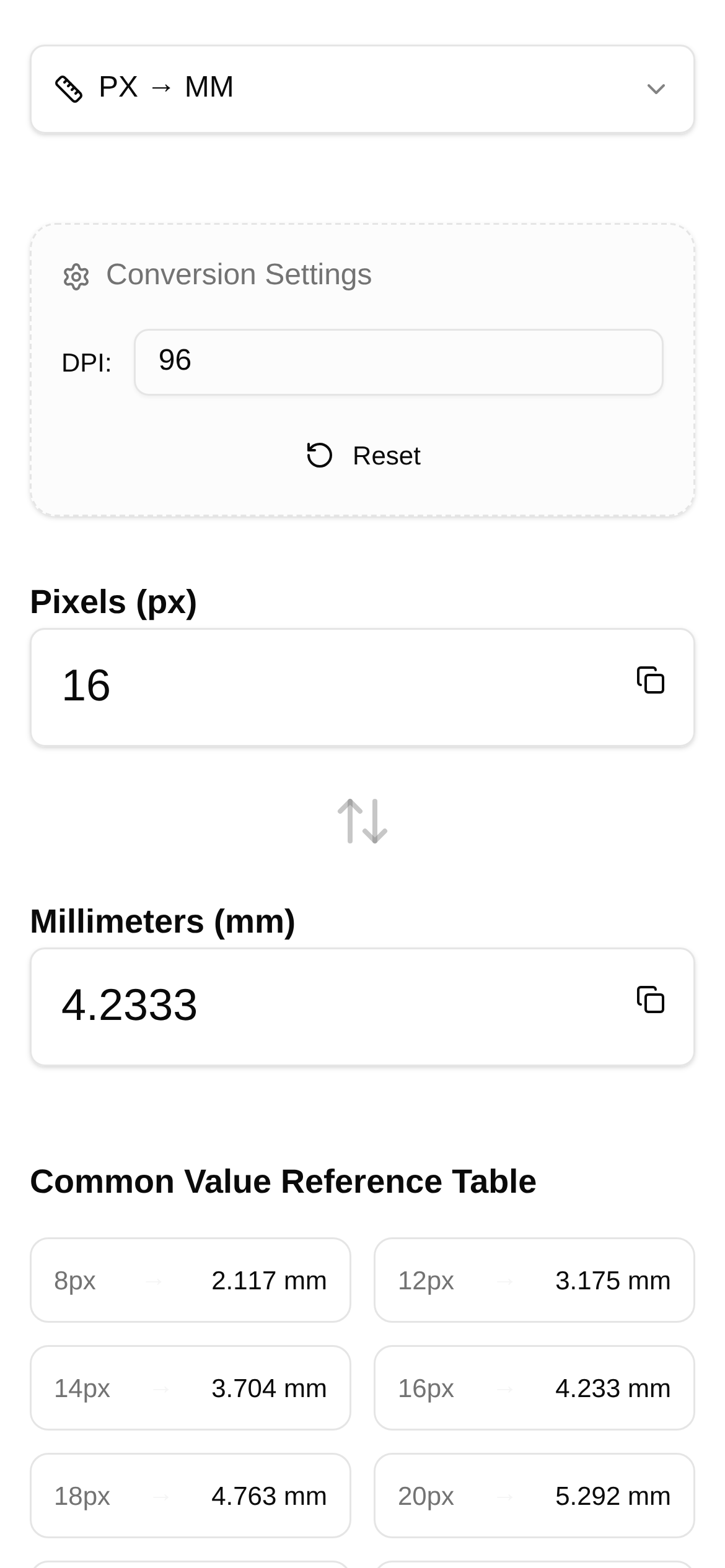
我們UI設計師這行,天天跟螢幕尺寸、解析度打交道,早就習慣了。可有時候,設計稿不僅僅是在電腦上看看,還得走出來,比如打個樣,做個實體模型,或者跟硬體工程師聊聊螢幕到底多大。這時候就容易一頭霧水了:像素(px)跟毫米(mm),這兩個單位到底怎麼才能精準地換算?別看這問題平常,真遇上了還挺讓人頭痛的。這不光關係到設計稿出來的效果是不是跟想像中一樣,更直接影響到我們產品的最終呈現。
像素毫米換算,我發現了一個小法寶
以前算像素和毫米,要嘛憑經驗大概估算一下,要嘛就得翻設備參數,特別麻煩,還容易出錯。今天我給大家推薦一個神器,我們UI設計師必備的——像素毫米轉換器。這東西特好用,它能根據螢幕的PPI(Pixels Per Inch,簡單說就是每英吋有多少個像素)密度,把像素和毫米之間的物理尺寸關係算得明明白白。不光是估算UI設計稿的實際尺寸,做印刷排版、確認硬體尺寸的時候也特別給力。
那些年,模糊不清的尺寸問題終於能搞清楚了
- 想知道設計稿實際尺寸? 比如你要給客戶展示設計稿在實機上到底多大,或者想按比例做一個模型,這工具就能幫你把設計稿裡的像素尺寸,立刻轉換成實際的毫米尺寸。
- 印刷品設計,別再憑感覺了。 像設計個廣告牌、海報或者名片,總得知道設計稿上的元素印出來到底會有多大吧?輸入螢幕或者印表機的PPI,它就能幫你把像素準確地換算成毫米。
- 和硬體部門溝通,省心多了。 你直接跟硬體工程師報毫米數據,大家就都能理解,避免了因為單位不統一造成的誤解。
- 跨平台設計也能心裡有數。 雖說不同設備的螢幕尺寸千差萬別,但透過PPI換算,我們就能更好地理解同一個元素在不同設備上,物理尺寸到底是變大還是變小了,為跨平台設計提供個靠譜的參考。
像素毫米轉換器,用起來別提多簡單了
這個像素毫米轉換器用起來特別順手,就算你是新手也能很快上手:
- 打開工具:點這個連結 https://www.toolkk.com/tools/px-mm-converter,就進到像素毫米轉換器頁面了。
- 填PPI值:首先,你得知道你的目標螢幕或者設備的PPI。這個數一般在設備的規格參數裡都能找到。比如iPhone 15 Pro Max的PPI大概是460,有的印表機可能高達300甚至更高。把這個數填到「PPI」的輸入框裡。
- 輸入像素值:接著,在「像素(px)」那個框裡輸入你想轉換的像素值,比如你的UI元素寬度是375px。
- 看結果:工具會立刻自動幫你算出對應的毫米(mm)值。你也可以反過來,輸入毫米值,它就會給你算出像素值。
常見疑問解答:
- Q: 不知道設備的PPI怎麼辦?
- A: 大多數設備的PPI,你都可以在它的官方規格說明、產品包裝上找到,或者去GSMArena這種第三方網站查查。要是PC顯示器,你也可以大概算一下:「解析度 ÷ 螢幕尺寸(英吋)」。
- Q: 為什麼同樣是100像素,在不同設備上轉換出來的毫米值不一樣呢?
- A: 沒錯,就是因為不同設備的PPI不一樣。PPI越高,就說明同樣大的物理面積裡,塞進去的像素越多,所以同樣的像素值在PPI高的設備上,物理尺寸就會顯得小一些,反之亦然。這也就是像素毫米轉換器存在的意義,它能幫你解決「像素和毫米到底該怎麼對應」這種讓人頭痛的問題,讓設計師不再糾結於設備差異。
- Q: 這工具跟我自己手動算有什麼區別呀?
- A: 手動算的話,你得記住公式(毫米 = 像素 / PPI * 25.4),而且還容易在小數點那裡算錯。這工具就方便多了,介面直觀,算得又快又準,省去了你那些繁瑣的計算過程,工作效率一下就上去了。
- Q: 這個「像素毫米轉換器」跟別的同類工具比起來怎麼樣?
- A: 這工具最大的優點就是簡潔高效,沒廣告,就專心做像素和毫米轉換這一件事,而且點開就能用,不用註冊登入,平時工作裡特別方便。
幾點小提醒:
記住啊,PPI可是影響像素和毫米換算的關鍵因素。我們在做設計或者跟人溝通的時候,一定要確認好自己用的PPI值準不準確,這樣算出來的結果才能精確。尤其是在涉及到印刷成品或者硬體製造的時候,哪怕一點點小誤差,都可能導致成本增加或者做出來的東西跟預期不符。所以,這個像素毫米轉換器雖然是你的好幫手,但前提是你得理解PPI,並且能準確獲取到它。希望這篇小教學能幫我們UI設計師徹底告別像素和毫米換算上的煩惱,讓你的設計工作更精準、更高效!