

工具介面預覽
麥克風測試器
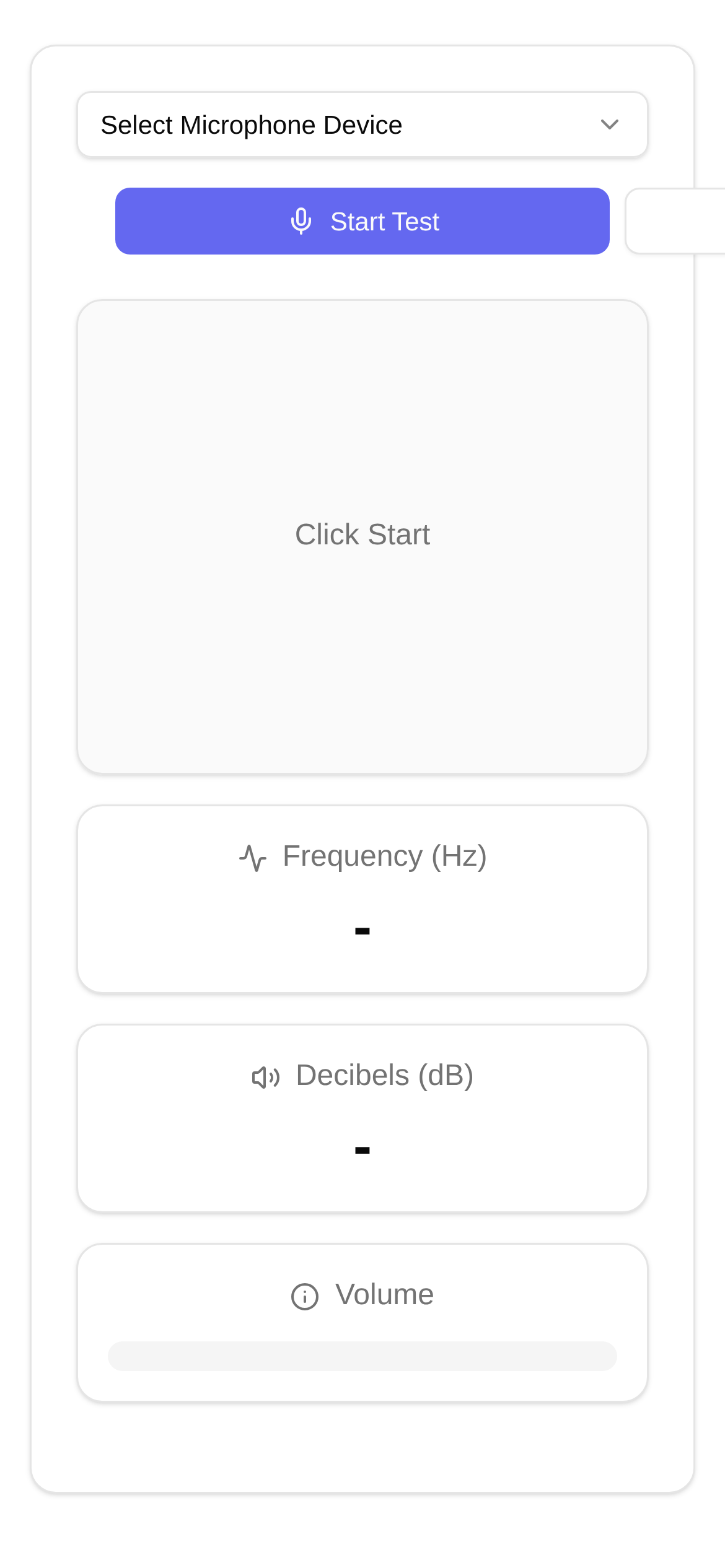
你有沒有過那種瞬間抓狂的經歷?正準備開個重要會議,或者想錄段超讚的語音,結果麥克風卻突然「罷工」了!明明電腦設定顯示它連著呢,偏偏就是沒聲音……別急,我來教你一個又快又好用的辦法,讓你分分鐘搞定麥克風問題,告別焦頭爛額!
麥克風沒聲音?這事真不怪你!
想想看,無論是專業的Podcast主播、線上老師,還是普通的學生族群、遊戲玩家,一個好用的麥克風都是我們順暢溝通、痛快遊玩的基礎。麥克風突然沒聲,可能是驅動程式出了岔子,可能是設定不對,也可能是硬體本身壞了。以前啊,排查起來那叫一個麻煩,得鑽進複雜的系統設定裡,甚至還得重啟電腦,又費時間又費勁。那有沒有更直接、更方便的檢測方法呢?
告別瞎折騰,線上就能測麥克風!
當然有啦!今天我要介紹的「麥克風測試器」,就是專門來解決這些煩惱的。它是個超給力的線上工具,不用下載,不用安裝,打開網頁就能用。這下你不用再跟那些繁瑣的設定較勁了,能快速找出麥克風到底哪裡出了問題。
它有什麼用?
- 即時看聲音大小: 你對著麥克風說話的時候,螢幕上會立刻出現跳動的波形圖,直觀地告訴你麥克風有沒有收到聲音,聲音大不大。一目了然!
- 隨便切換設備: 如果你接了好幾個麥克風(比如電腦內建的、USB插的、耳機上的),這個工具能讓你輕鬆切換,一個一個地測,確保每個都沒問題。
- 還能測聽筒: 有些高級的測試器,除了測輸入,還能放個測試音,幫你確認喇叭或者耳機是不是也運作正常。
- 不佔空間: 它是網頁工具,最大的優點就是點開即用,完全不佔你電腦的儲存空間。
什麼時候能用到它?
- 開會前: 確保你在騰訊會議、釘釘、Zoom、Skype這些平台上都能正常發言。
- 錄音前: 檢查麥克風錄音是不是清晰,省得錄到一半才發現原來沒聲,那得多尷尬。
- 玩遊戲和隊友溝通: 確保跟隊友語音交流順暢,不掉鍊子。
- 新設備剛接上: 第一次用新麥克風或耳機,快速驗證一下好不好用。
- 排查故障: 麥克風一有問題,它就是你第一時間的好幫手。
麥克風測試器怎麼用?我手把手教你!
來,我們就拿這個超級方便的麥克風測試器舉例,一步步看看怎麼檢測你的麥克風。跟著我一起來:
- 打開網頁: 瀏覽器裡輸入網址 https://www.toolkk.com/tools/microphone-tester,然後按下Enter。
- 授權一下: 網頁打開後,瀏覽器可能會跳出來問你,允不允許這個網站用你的麥克風。記住,一定要點「允許」或者「Grant Access」,不然它就沒法檢測你的麥克風了。
- 選對設備(如果需要): 如果你插了好幾個麥克風,頁面上會有一個下拉選單,裡面列出了所有能用的麥克風。選上你想測試的那個。
- 開始說話: 對著你選的麥克風說說話,或者發出點聲音。然後盯著頁面上的音量波形圖看。如果麥克風正常,你會看到波形圖隨著你的聲音跳來跳去。
- 正常的話: 波形圖會明顯跳動,而且聲音越大跳得越高。
- 有問題的話: 波形圖要麼一直平平的,要麼就只有一點點輕微的抖動,這就說明麥克風可能沒收到聲音,或者聲音非常非常小。
- 調調音量: 如果波形圖跳得特別弱,你可以試試去系統設定裡把麥克風的輸入音量調高一點,然後再回來測測看。
就這麼幾個簡單的步驟,你就能很快知道你的麥克風到底好不好用了。這個工具不僅操作簡單,而且非常直觀,絕對是解決「麥克風沒聲音」問題的一把好手。
常見問題和解決小技巧
即便用了「麥克風測試器」,有時候可能還是會遇到點小麻煩。別擔心,這裡有些常見問題和我的小建議:
- 瀏覽器權限問題: 檢查一下,你是不是真的允許瀏覽器存取麥克風了。不同的瀏覽器(像Chrome、Firefox、Edge)授權方式可能不太一樣,通常網址列附近會有個麥克風圖示或者提示。
- 系統隱私設定: Windows 10/11和macOS的隱私設定都挺嚴格的,可能會阻止某些應用程式或網站使用麥克風。去系統設定裡找找「麥克風隱私」選項,確保你允許那些應用程式和桌面程式存取麥克風。
- 麥克風驅動問題: 如果線上測試顯示沒聲音,而且其他辦法都試過了沒用,那很可能是麥克風驅動程式出了問題。你可以試試更新一下驅動程式,或者乾脆重新安裝一遍。
- 插頭鬆了?: 檢查一下麥克風的連接線有沒有插緊,USB麥克風是不是插到了正常的USB連接埠上。
- 選錯了麥克風: 用會議軟體或者錄音軟體的時候,一定得注意,輸入設備有沒有選對麥克風。
- 真的壞了: 如果上面所有方法都試過了,還是不行,那很可能就是麥克風本身硬體故障了,這時候就得考慮換個新的了。
最後說兩句
「麥克風沒聲音」雖然聽起來是個小事,但它真的會嚴重影響我們的工作和生活。有了像麥克風測試器這樣的線上工具,我們就能快速診斷問題,省下大把排查時間。記住這個網址 https://www.toolkk.com/tools/microphone-tester,下次再遇到麥克風「失聲」的尷尬,你就能輕鬆搞定了!希望這篇分享能幫到你!