

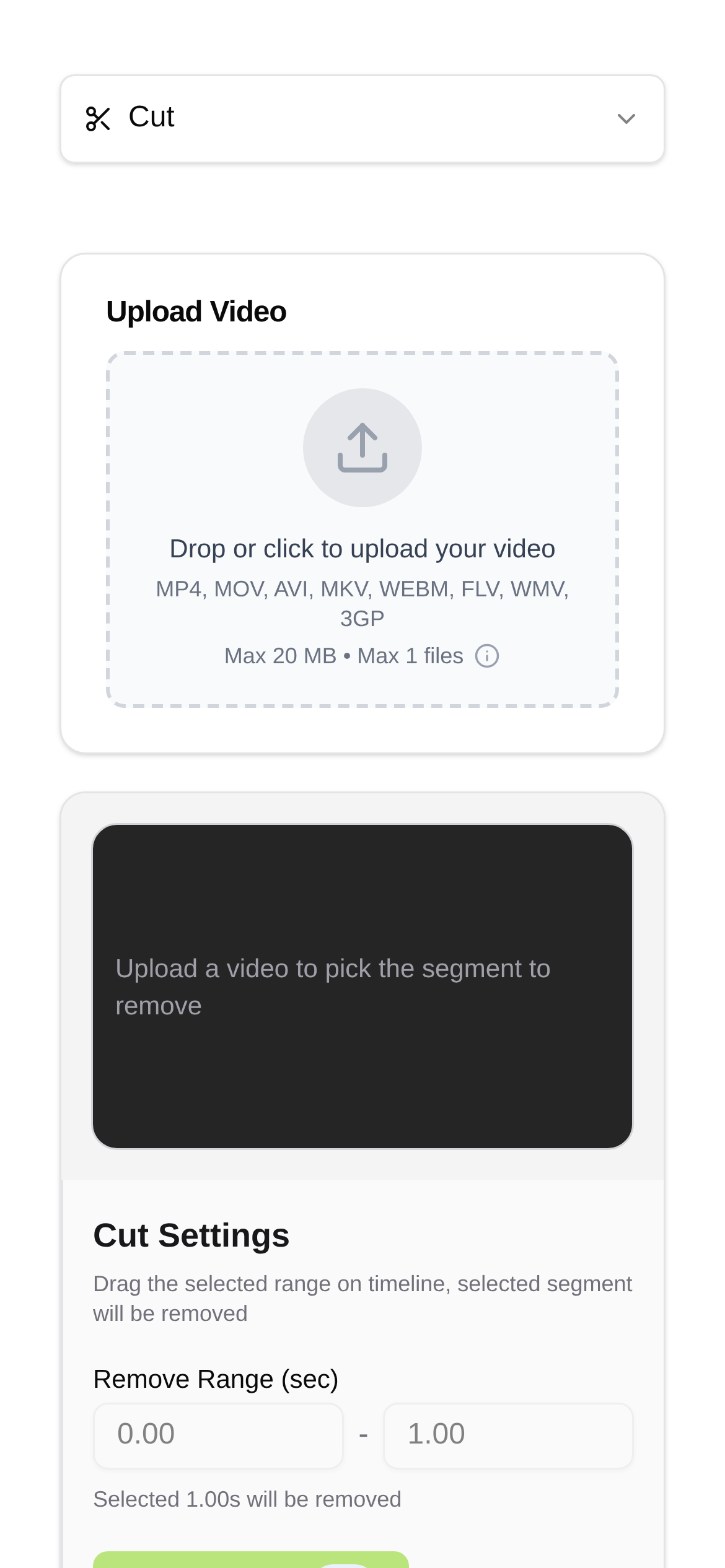
ツールのインターフェースプレビュー
動画カット
MP4動画から短いシーンを切り取るたびに、重くて複雑な編集ソフトと格闘していませんか?あるいは、面倒になって諦めてしまったことはありませんか?動画の最も素晴らしい数秒間を切り取って友人にシェアしたい場合でも、不要な部分を削除したい場合でも、切り取った動画の画質は元のままで、一切劣化させたくないものです。今日は、私がどのようにしてオンラインでMP4動画を無劣化カットしているのかをご紹介します。これを使えば本当に簡単に作業が完了し、面倒な操作はすべて忘れられます。
なぜオンラインの無劣化カットをおすすめするのか?
以前、動画をカットするためだけに、Adobe Premiere ProやDaVinci Resolveのような専門ソフトを無理して学んだことがありました。確かに機能は申し分なく強力ですが、単に少しカットしたいだけの私にとっては学習コストが天文学的で、まさに「牛刀をもって鶏を割く」ようなものでした。その後、無料のデスクトップ向け編集ソフトも試しましたが、透かし(ウォーターマーク)が入っていたり、広告だらけだったり、ひどい場合には動画が圧縮されて画質が台無しになったりしました。そのため、オンライン無劣化カットという方法を見つけた時、まさに救世主だと感じました!ソフトのインストールは不要で、ブラウザを開くだけで使えます。操作インターフェースも非常に直感的で、何より重要なのは元の画質を維持できることです。切り取った動画は元の動画と同じくらい鮮明で、この点にすっかり惚れ込みました。
この方法は、動画を素早く効率的に処理したい次のような方に特に適しています:
- コンテンツクリエイターやブロガー:手元の素材が数え切れないほどあり、ハイライトを素早く切り取ったり、長い動画を複数の短いクリップに分割して投稿したい方。
- SNSユーザー:動画の中で最もクールな瞬間をシェアしたい、または目を引くショート動画を自分で作りたい方。
- 私のような一般ユーザー:会議の録画の最初と最後をカットしたり、家族の集まりでの面白いシーンを切り取って記念に残すなど、日常生活でたまに動画を処理する必要がある方。
- 動画の画質にこだわる方:カット後の動画で、細部やピクセルを一切劣化させたくない方。
オンラインでMP4動画を無劣化カットする方法をステップバイステップで解説!
今日は、私が普段よく使っているオンラインツール「動画カット」を例に、具体的な操作方法を詳しく説明します。このツールの魅力は、MP4、MOV、AVI、MKVなどの主要な動画フォーマットに対応しているだけでなく、さらに重要な点として、エクスポート時に元の画質を維持すると明言していることです。これはまさにMP4動画の無劣化カットにおいて理想的な選択肢です。多くの友人から「動画カットはどうやって使うの?」とDMをもらいますが、焦らないでください。これから順を追って操作方法を案内します。
-
ツールサイトを開く: まず、ブラウザを開き、動画カットのページにアクセスします。インターフェースが非常にシンプルであることに気づくでしょう。このシンプルさこそが、使いやすさの理由です。
-
MP4動画をアップロードする: ページ中央にある大きな「動画をアップロード」ボタンをクリックするか、面倒な場合は、カットしたいMP4ファイルを指定のエリアに直接ドラッグ&ドロップします。ツールが自動的に動画のアップロードと解析を開始します。動画のサイズやネットワーク状況によって異なりますが、ここで少し待つ必要があります。
-
カット範囲を正確に選択する: 動画のアップロードが成功すると、動画プレイヤーとその下にタイムラインが表示されます。次が重要なステップです。タイムライン上の左右のスライダーをドラッグして、残したい動画の範囲を正確に選択します。このツールは通常ミリ秒単位で調整できるため、思い通りの完璧な瞬間を切り取ることができます。時間指定にさらに正確さが求められる場合は、開始時間と終了時間を直接入力することも可能です。1秒のズレも許したくない私のような人にとって、これは非常に便利です。
-
プレビューして効果を確認する: カット範囲を選択したら、すぐに保存せず、まずは再生ボタンをクリックしてプレビューしてみましょう。切り取ったクリップが予想通りであり、余分な部分や抜けがないかを確認します。このステップは簡単に見えますが、実際には非常に重要であり、やり直しの手間を大幅に省くことができます。
-
カットを開始してダウンロードする: 問題がなければ、「カット開始」または「保存」ボタンをクリックします。ツールがすぐに動画を処理します。処理が完了したら、「ダウンロード」ボタンをクリックして、カットされたMP4動画をデバイスに保存します。このプロセス全体を通して、画質は劣化せず、高速かつ非常に便利です。
オンライン編集でよくある質問と私からのアドバイス
-
「動画カット」ツールは専門ソフトと比べてどうですか? 正直なところ、数万円もするような専門的な編集ソフトに比べると、オンラインツールはコアなカット機能に特化しており、派手なエフェクトや複雑なトランジションはありません。しかし、私のようにMP4動画を無劣化でカットしたいだけの人にとっては、オンラインツールの利便性と使いやすさは間違いなく最大のメリットです。特に急いで動画を処理する必要がある場合、貴重な時間を大幅に節約できます。では、どんな人に向いているのでしょうか?前述の通り、面倒なソフトをインストールせずに、素早く高品質に動画をカットしたいすべての方におすすめです。
-
アップロードやダウンロードの速度が遅い場合はどうすればいいですか? これは通常、ネットワークの問題が原因です。通信状況が良好な環境で使用することをおすすめします。動画ファイルが非常に大きい場合、当然ながらアップロードとダウンロードに時間がかかります。ただし、「動画カット」のような優れたツールは通常サーバーが最適化されているため、全体的な処理速度はかなり高速です。
-
画質は本当に無劣化ですか? ここでの「無劣化」とは、カットの過程でツールが動画の再エンコードや圧縮を行わないことを意味し、これにより画質の低下を最大限に防ぎます。ツール自体が無劣化を謳っており、元の動画と同じ出力フォーマットを選択している限り、理論上画質に変化はありません。これは私がツールを選ぶ際に特に重視している点であり、「動画カット」ツールの魅力の一つでもあります。
-
どの動画フォーマットに対応していますか? 私がおすすめするこの動画カットツールは、MP4、MOV、AVI、MKVなどの主要フォーマットに対応しており、ほとんどの人の日常的なニーズを満たすことができます。ただし、アップロードする前に、お使いの動画フォーマットがサポートリストに含まれているかサッと確認することをおすすめします。
-
ファイルサイズの制限はありますか? 確かに、一部のオンラインツールでは無料ユーザーに対してファイルサイズの制限を設けています。特に大きなファイルをアップロードする前に、ツールページの説明に注意してください。もし制限に引っかかった場合は、サービスのアップグレードを検討するか、類似の別のツールを試してみてください。
これらの手順を見れば、オンラインでのMP4動画の無劣化カットが実は非常に簡単であることがお分かりいただけるでしょう。面倒な作業とはおさらばして、効率的な編集体験を楽しみ、動画処理の作業をワンランクアップさせましょう!
アドバイス: オンラインツールは便利ですが、玉石混交です。個人のプライバシーとデータセキュリティをより確実に保護するために、信頼性が高く、データの暗号化を明記しているサイトを必ず選ぶようにしてください。