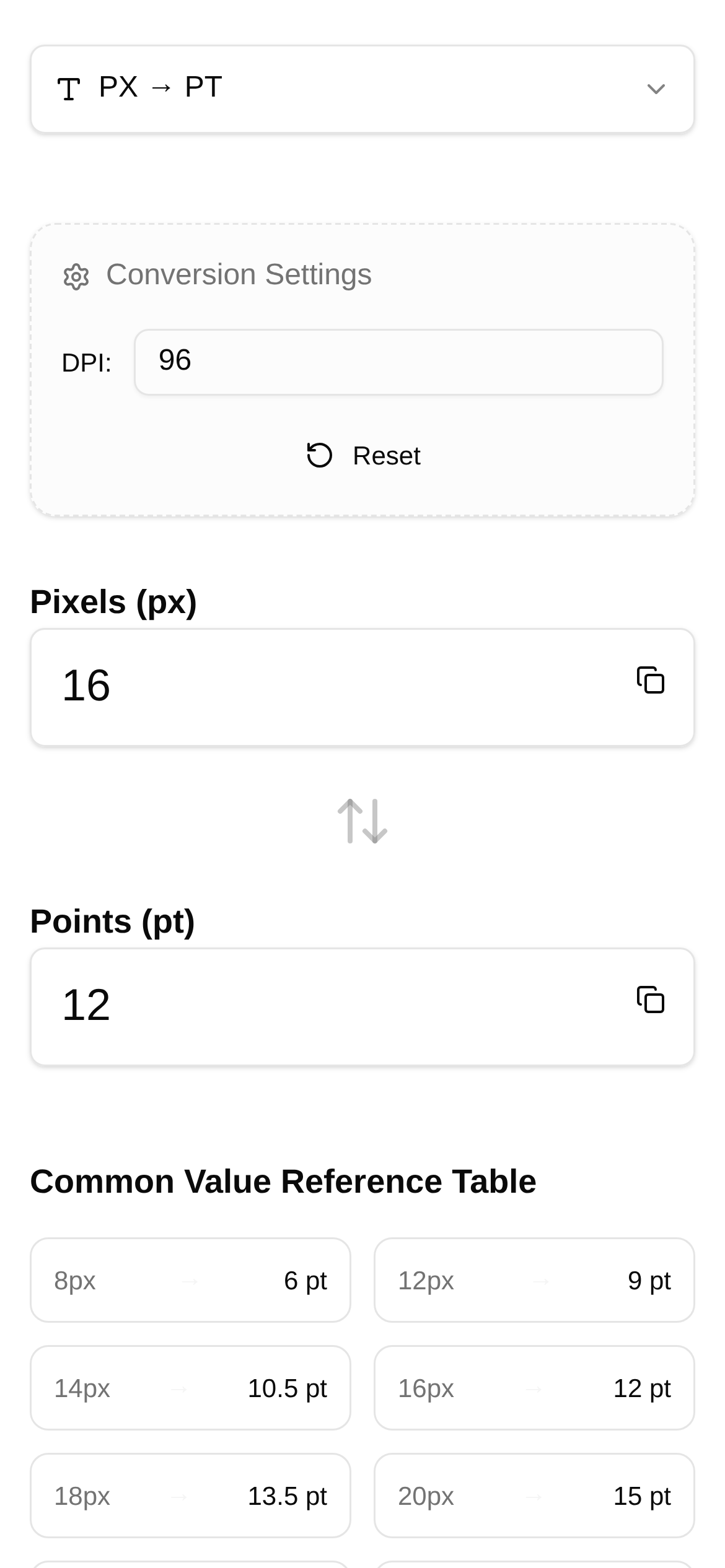
工具界面预览
PX转PT计算器

作为设计师和开发者,你有没有觉得PX(像素)和PT(点)这两个单位,就像两只拦路虎,每次遇到都让人有点摸不着头脑?到底什么时候该用像素,什么时候又该选点呢?别急,今天咱们就好好聊聊PX和PT那些事儿,再分享个小工具,保证让你的设计工作更顺手、更精准。
PX vs PT:概念和用途,咱们聊透它!
PX(像素),到底是个啥?
PX,也就是Pixel,说白了,就是屏幕上最小的那个小点点。它是个实实在在的东西,代表屏幕上的一个物理点。你设计的网页、App,或者其他啥数字界面,最后用户看到的,都是由这些密密麻麻的像素点拼出来的图像。所以在数字设计里,PX是最常用的单位,也是最直观的。它好就好在能精准地对应屏幕显示,但也有个缺点:不同设备的屏幕分辨率和DPI(每英寸点数)都不一样,同样的PX值在不同设备上看起来可能就不一样大。
平时都用在哪儿?
- 网页设计: 基本上,网页上的所有元素,比如图片、边框、字体大小,都习惯用PX来定。虽然现在有响应式设计帮忙,但在很多场景下,PX依然是那个最稳妥的选择。
- 移动应用UI设计: 搞Android和iOS开发的同学可能知道,最终它们会转成各自的密度无关像素(dp/pt)。但你在设计稿阶段,大多数时候还是会拿某个基准分辨率的PX来画。
- 位图图像处理: 图像的尺寸、分辨率这些,都是拿PX来算的。
PT(点),又是个啥?
PT,也就是Point,这可是一个实实在在的长度单位,在印刷界可是个老资历了。1点,就等于1/72英寸。跟PX不一样,PT是个绝对单位,它的物理尺寸是固定不变的。在数字设计里,PT更多是用在字体排版上,尤其是在桌面出版和打印输出的时候,因为它能更好地保证在不同设备上字体大小的物理尺寸是一致的。
平时都用在哪儿?
- 印刷品设计: 杂志、报纸、书本这些要印刷出来的东西,字体大小、行距啥的,通常都用PT来标。这样能确保打出来的文字,就是你想要的大小。
- 桌面出版软件: Adobe InDesign、Microsoft Word这类排版软件,字体大小默认就是PT。
- iOS开发: 在iOS开发里,PT是个有点特殊的逻辑单位,也被叫做“点”。一个PT可能包含好几个PX,这得看设备的屏幕密度(比如是不是Retina屏)。这么一来,设计师在面对不同分辨率的iOS设备时,就能用统一的PT单位来设计,系统会自动帮你把PT转成PX,确保视觉效果不变。这也是为啥很多设计师在设计iOS App时,习惯把设计稿尺寸设成@2x或@3x,然后用PT来标注。
PX和PT来回转换,头疼?我有招!
搞懂了PX和PT,但在实际工作中,我们经常得在它们俩之间来回倒腾。比如,设计师给你个PX的设计稿,前端开发(特别是搞iOS的)可能得把它转成PT,或者反过来。手动算数,不仅费时间,还容易算错,特别是遇到自定义PPI(Pixels Per Inch,每英寸像素数)的时候。PPI就像个桥梁,连接着数字屏幕和物理尺寸,它决定了在某个物理尺寸里能塞多少像素,直接影响PX和PT的转换关系。
所以,有个好用的PX转PT计算器,真的能帮大忙,能让你少掉点头发。
神器推荐:PX转PT计算器
我想给大家安利一个超实用的在线小工具:PX转PT计算器。
这东西有啥用?
这个工具就是专门给设计师和开发者做的,能帮你快速准确地把像素(PX)和点(PT)互相换算。它最牛的地方就是支持自定义PPI,这意味着你可以根据不同的设备或者设计要求,灵活调整PPI值,这样算出来的结果就更精准了。不管是字体排版还是布局适配,它都能给你带来极大的方便。
谁用得上?
- UI/UX设计师: 平时标注设计稿、做跨平台适配时,经常需要快速切换单位。
- 前端开发者: 实现设计稿、搞响应式布局时,得把设计稿的单位转成代码能用的单位。
- 平面设计师: 遇到数字和印刷混合的设计项目时,需要搞明白并转换单位。
怎么用这个PX转PT计算器?
- 打开工具: 点这个链接 https://www.toolkk.com/tools/px-pt-converter,就能进入PX转PT计算器页面了。
- 选方向: 工具一般会给你“PX转PT”和“PT转PX”两个选项,看你需要哪个就选哪个。
- 填数字: 在对应的框里,把你想要转换的PX或PT值输进去。
- 设PPI: 这一步特别关键!根据你的目标设备或者设计规范,填入对应的PPI值。比如,标准的网页设计通常是96 PPI,而iOS的Retina屏PPI就高多了。
- 看结果: 工具会立马把转换后的结果显示出来。
来个例子:
假设你设计稿里有个元素宽300px,你希望它在iOS设备上显示时,能知道对应的PT值。如果目标设备是iPhone 3GS/4(PPI是163),或者更高级的iPhone X(PPI是458),你只需要在工具里输入300px,然后设置好对应的PPI,就能得到准确的PT值了。这对开发者来说,省去了手动计算的麻烦,效率蹭蹭往上涨。
常见问题 (FAQ):PX和PT,你还有啥不明白的?
Q1:网页设计里,我到底是用PX还是PT啊?
A:绝大部分时候,网页设计都应该用PX。虽然CSS3里有rem、em、vw、vh这些相对单位来做响应式设计,但PX依然是基础。PT在网页里基本不用,因为它是个物理单位,在屏幕上显示时可能会因为PPI不同而导致效果不一致。如果你非要用PT,那可得把背后的换算逻辑搞得明明白白。
Q2:iOS开发,设计稿是PX,代码用PT,怎么适配?
A:iOS的设计规范通常建议用PT来设计。如果你的设计稿是PX,那开发的时候就得把PX值转成PT。比如,设计稿上一个元素是100px,如果目标是@2x屏幕(1pt = 2px),那代码里就得设成50pt。这时候,PX转PT计算器就是你的救星了,设好正确的PPI,转换起来轻轻松松。
Q3:为啥我的设计稿在不同设备上显示效果不一样?
A:这多半跟设备的PPI和你用的单位有关。如果你的设计稿完全依赖PX,在那些PPI差异很大的设备上,同样的PX值在物理尺寸上可能就会显得太大或太小。这时候,搞懂PX和PT的转换关系,设计时考虑不同设备的PPI,或者像iOS那样用PT这种逻辑单位,就能很好地解决这个问题了。
Q4:自定义PPI有啥用啊?
A:自定义PPI能让你模拟不同设备的显示特性。比如,你正在给一台高分辨率的平板电脑设计,它的PPI可能比普通显示器高得多。通过在PX转PT计算器里设置准确的PPI,你就能更精确地算出元素在目标设备上应该对应的PT值,这样就能确保设计的视觉效果一致,用户体验也更好。
最后,咱们总结一下
PX和PT各有各的地盘:PX是数字世界的基石,主要用在屏幕显示上;PT则更偏向物理度量,常用于印刷,也是iOS里那个特殊的逻辑单位。搞懂它们之间的区别,再善用PX转PT计算器这样的小工具,能让设计师和开发者工作起来更高效、更精准,避免那些因为单位混淆带来的适配问题。希望这篇分享能帮你彻底搞明白PX和PT怎么选,让你的设计和开发之路一路顺风!