

ツール画面プレビュー
ピクセルとセンチの変換
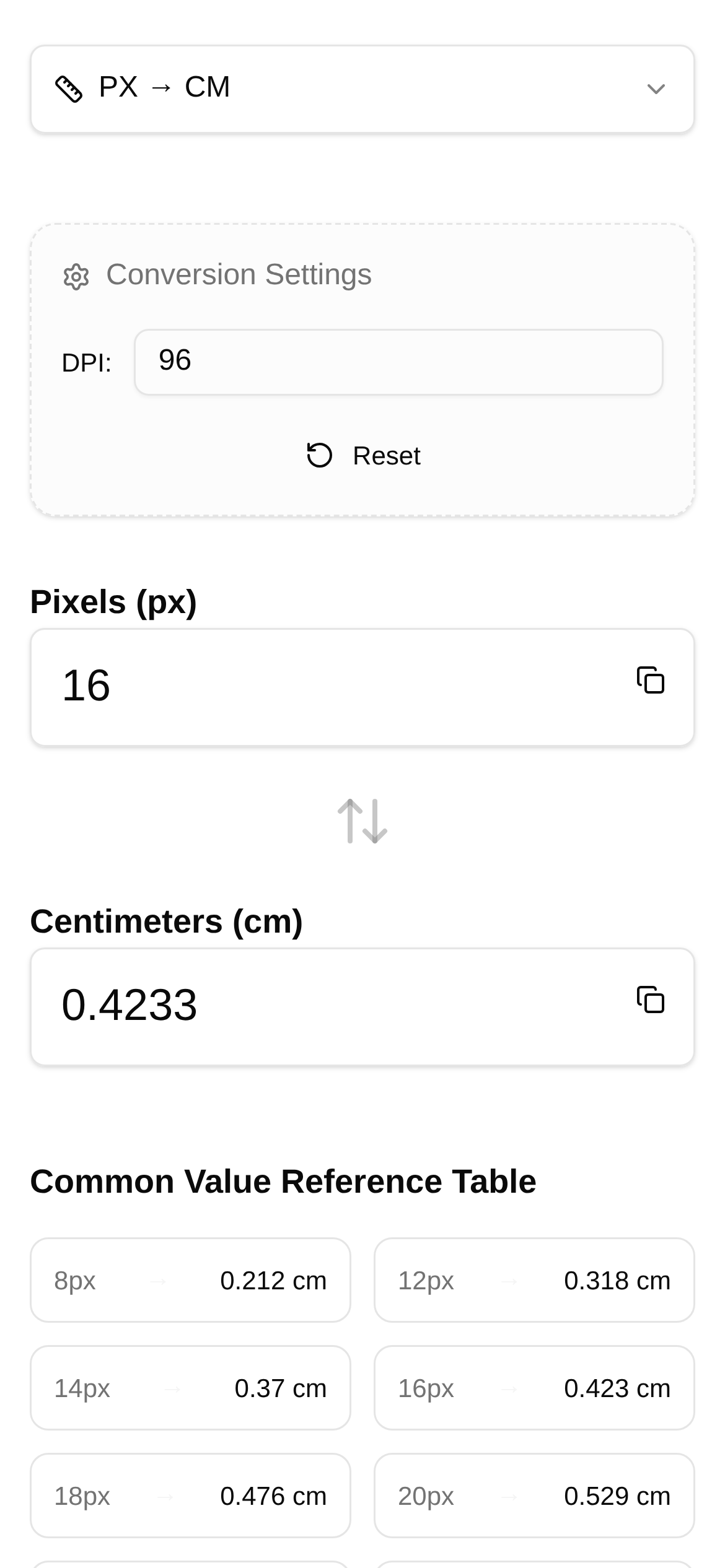
デザイナーの李さんは最近、大きな案件を引き受けました。クライアントのために美しいパンフレットをデザインすると同時に、レスポンシブ対応のWebサイトUIも制作しなければなりません。彼はパソコンの画面に映るデザイン画を見つめながら、ふと悩みました。「この幅800pxの画像、実際に印刷したらいったいどのくらいの大きさになるんだろう?PPIが異なるスマホの画面では、どう表示されるんだろう?」
これは李さんだけの悩みではありません。多くのデザイナーやフロントエンドエンジニア、さらには印刷業者でさえも、この問題によく直面します。要するに、画面上のピクセル値が、現実の物理的なサイズ(センチメートル)にどう対応するのかということです。特に、異なるデバイスや高い印刷精度が求められる場合、この問題はさらに複雑になります。
目分量に別れを告げ、正確な変換を実現
これまでピクセルをセンチに変換する際、経験に頼って大体の見当をつけるか、固定の数値で割るのが一般的でした。しかし、高精度の印刷や様々な画面への最適化が必要な場合、この方法では非常にミスが起こりやすくなります。
そこで今日は、私が普段から愛用している非常に便利なツール、ピクセル・センチ変換ツールをご紹介します。これはまさにこうした悩みを解決するためのものです。このツールの優れた点は、入力したPPI(Pixels Per Inch:1インチあたりのピクセル数)に基づいて、ピクセルの長さを正確にセンチメートルの物理サイズに変換し、真の「見たままが得られる(WYSIWYG)」を実現できることです。
このツールの最大の強みは、PPIという要素をしっかりと考慮している点にあります。ご存知の通り、同じピクセル値でも、PPIが異なるデバイス上では、実際に表示される物理的なサイズは全く異なります。
例えば、100pxの画像は、72PPIのモニター上ではかなり大きく見えるかもしれませんが、300PPIの印刷物では非常に小さくなります。ただし、細部ははるかに鮮明になります。このツールはまさにその重要なポイントを押さえており、具体的なPPI値を入力することで、最も正確な変換結果を得ることができます。
UIデザイン、DTP(印刷レイアウト)、画面の最適化を行う専門家にとって、これはまさに神ツールと言えるでしょう。
活用シーン:印刷から画面表示までシームレスに連携
-
DTP・印刷レイアウト: 李さんのパンフレットデザインを例に挙げましょう。彼はパソコン上でデザインしたピクセルサイズを、印刷所が指定するセンチメートルのサイズに正確に変換する必要があります。例えば、幅2400pxの背景画像をデザインし、印刷の要件が300PPIだった場合、この画像を紙に印刷したときの実際の幅はどれくらいになるでしょうか?ツールに2400pxと300PPIを入力するだけで、すぐにセンチメートルの数値が表示されます。これにより、何度も修正したり確認したりする手間が省け、印刷の仕上がりがデザイン画と寸分違わないことを保証できます。これはグラフィックデザイナーにとって、作業効率を高め、ミスを減らすための必須テクニックです。
-
UIデザインと画面の最適化: レスポンシブ対応のWebサイトやアプリのUIをデザインする際、デザイナーは必ず異なるデバイス(スマホ、タブレット、PCモニターなど)のPPIの違いを考慮しなければなりません。例えば、96pxでデザインしたボタンは、iPhone 13 Pro(約460PPI)と古いPCモニター(約96PPI)とでは、表示される物理的な大きさが全く異なります。このツールを使えば、UIデザイナーは様々な画面上での要素の実際の物理サイズを事前に見積もることができ、ユーザー体験を最適化し、視覚的により快適で適切なサイズ感に調整できます。フロントエンドエンジニアにとっても、UIを実装する際にデザインの意図をより深く理解でき、「実装したらデザイン画と違う」といった問題を回避できます。
-
画像処理とスライス: カメラマンやレタッチャーが高解像度の画像を処理する際、印刷や展示に合わせて特定の物理サイズに画像をトリミングする必要があるかもしれません。例えば、写真をA4サイズ(21cm x 29.7cm)で印刷したい場合、300PPIの精度ではどれくらいのピクセル数が必要でしょうか?このツールを使って逆算すれば、必要なピクセルサイズを簡単に導き出すことができ、画像のトリミングの指標となり、拡大したときに画像がぼやけてしまうのを防ぐことができます。
使い方:3ステップで完了、初心者でも簡単
このツールの操作画面は非常に直感的で、初めて使う方でもすぐに使いこなせます。
-
ツールを開く: ブラウザにURL https://www.toolkk.com/tools/px-cm-converter を直接入力すると、「ピクセル・センチ変換」ページにアクセスできます。
-
パラメータを入力: ページ上にいくつかの入力ボックスがあります。まず、変換したい「ピクセル値(px)」を入力します。次に、「PPI(1インチあたりのピクセル数)」の入力ボックスに、ターゲットデバイスのPPI値を入力します。PPIがわからない場合は、デバイスのモデル名を検索して調べるか、印刷物の場合は一般的に300PPIに設定します。
-
結果を確認: 「計算」ボタンをクリックすると、ツールがすぐに下部に対応する「センチメートル値(cm)」を表示します。全体のプロセスは数秒で完了し、非常に便利でスピーディーです。
よくある質問:ツールの使い方は?誰向け?注意点は?
- 「ピクセル・センチ変換」はどうやって使うの? 上記の通り、3つのステップで完了します。重要なのはPPIの重要性を理解することです。PPIが高いほど、同じピクセル値でも物理的なサイズは小さくなります。
- このツールは誰に向いているの? 画面から印刷物へ、あるいは異なる画面間など、メディアをまたいだサイズ変換が必要なすべての専門家に適しています。グラフィックデザイナー、UIデザイナー、フロントエンドエンジニア、カメラマン、印刷業者、教育関係者などが含まれますが、これらに限定されません。
- 従来の変換方法と比べて何が優れているの? 従来の方法ではPPIが無視されることが多く、その結果、変換されたデータが不正確になりがちでした。当ツールはPPIパラメータを導入することで高精度の変換を実現し、従来の方法の課題を解決しています。
- 「ピクセル・センチ変換」を使う際の注意点は? 最も重要なのは、入力するPPI値が正確であることです。PPIが間違っていると、当然ながら変換結果も不正確になります。印刷物の場合は通常300PPIを推奨します。画面表示の場合は、具体的なデバイスのモデル名から実際のPPI値を調べる必要があります。
この「ピクセル・センチ変換」ツールのおかげで、李さんの仕事は格段にスムーズになりました。印刷物のサイズを正確にコントロールできるだけでなく、UIデザインの際にも異なるデバイス上での要素の表示をより深く理解できるようになりました。勘や推測に頼るのをやめ、正確な数値を活用して、デザインや開発の作業をさらに上のレベルへ引き上げましょう!