

新しいパソコンが届いたとき、電源が入るか、外観に傷がないかだけを確認し、すぐにソフトのインストールやデータ移行を始めてしまう方は少なくありません。しかし、数日使ってから画面の隅にドット抜けがある、特定のキーだけ反応しにくい、Webカメラが起動しない、マイクの録音音量が極端に小さいといった不具合に気づくことがあります。
中古パソコンや周辺機器の売買では、同様の問題がさらに起こりやすくなります。出品者が「動作確認済み」と説明していても、キーボード、マウス、ヘッドホン、ゲームパッド、Webカメラまで一つずつ確認したかどうかは判断しにくいものです。
こうした基本機能の確認に、最初から診断ソフト一式をインストールする必要はありません。ブラウザが正常に開けば、オンラインツールで初期チェックを行えます。
工具匠では、よく使われる診断機能をデバイス・ハードウェア診断ツール集にまとめています。本記事では、実際の動作確認の流れに沿って、12種類のツールで確認できる項目、不具合の見分け方、ブラウザテストだけでは判断できない問題を解説します。
オンライン診断で分かること・分からないこと
ブラウザを使った診断は、デバイスの基本的な入出力やアクセス権限を確認するのに適しています。たとえば、次の項目をチェックできます。
- 画面に目立つ輝点、黒点、色むら、表示異常がないか
- キーボード、マウス、ゲームパッドの各ボタンが正しく認識されるか
- ヘッドホンの左右チャンネルが逆になっていないか、片側だけ無音になっていないか
- マイクやWebカメラがOSとブラウザに認識されるか
- ブラウザからGPUやWebGLの情報を取得できるか
- MIDIデバイスが接続され、キー入力イベントを送信できるか
ただし、専門的なハードウェア診断ソフトの代わりにはなりません。ストレージのSMART情報、バッテリーの充放電回数、CPU・GPU温度、メモリの安定性、ファン回転数、長時間のストレステストなどは、OSの機能や専用ソフトで確認する必要があります。
まずオンラインツールで短時間のスクリーニングを行い、明らかな異常が見つかった場合に、該当デバイスのドライバー確認、別環境での比較テスト、専門的な診断へ進むのがおすすめです。
1. 画面・Webカメラ・GPUを確認する
画面の不具合は見つけやすい一方、返品・交換期間を過ぎると対応が難しくなりがちです。新品を開封したら、まず画面を確認し、続いてWebカメラとグラフィックス機能をチェックしましょう。
1. ドット抜けテスト:全画面の単色表示で輝点と黒点を探す
ドット抜けテストでは、黒、白、赤、緑、青などの単色画面を順番に表示できます。全画面表示に切り替え、画面中央、四隅、端をゆっくり確認してください。
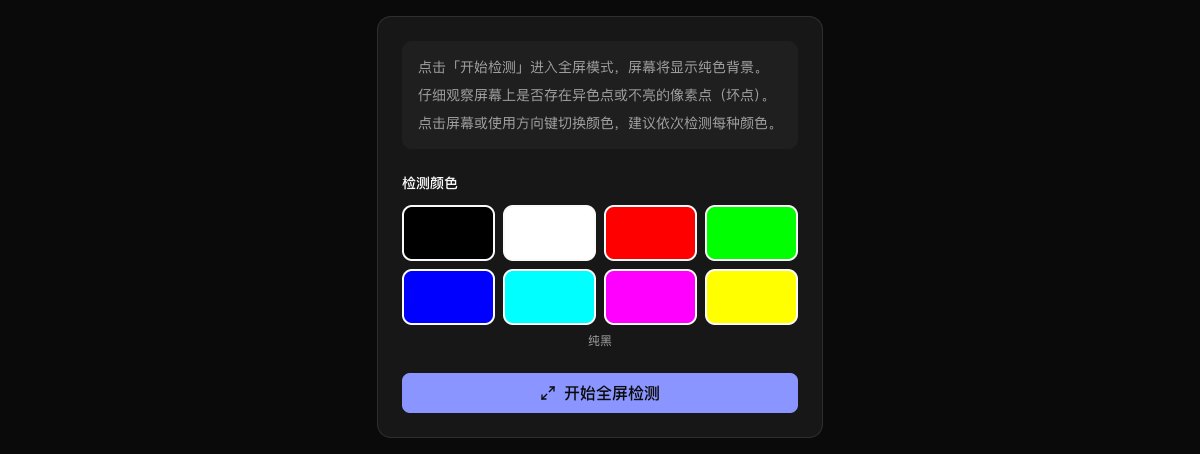
特に次の症状がないか確認します。
- 黒い背景でも常に光っている点
- 白い背景でも点灯しない黒い点
- 赤、緑、青の背景で周囲と明らかに色が異なる画素
- 部分的な色むら、輝度むら、ちらつき、不自然な線
ほこりや指紋をドット抜けと見間違えやすいため、テスト前に画面をきれいに拭いておきましょう。室内を少し暗くし、高輝度と中程度の輝度でそれぞれ確認すると見つけやすくなります。
2. Webカメラテスト:権限・映像・解像度を確認
Webカメラテストでは、ブラウザがカメラを認識しているかを確認し、ライブ映像と基本情報を表示できます。
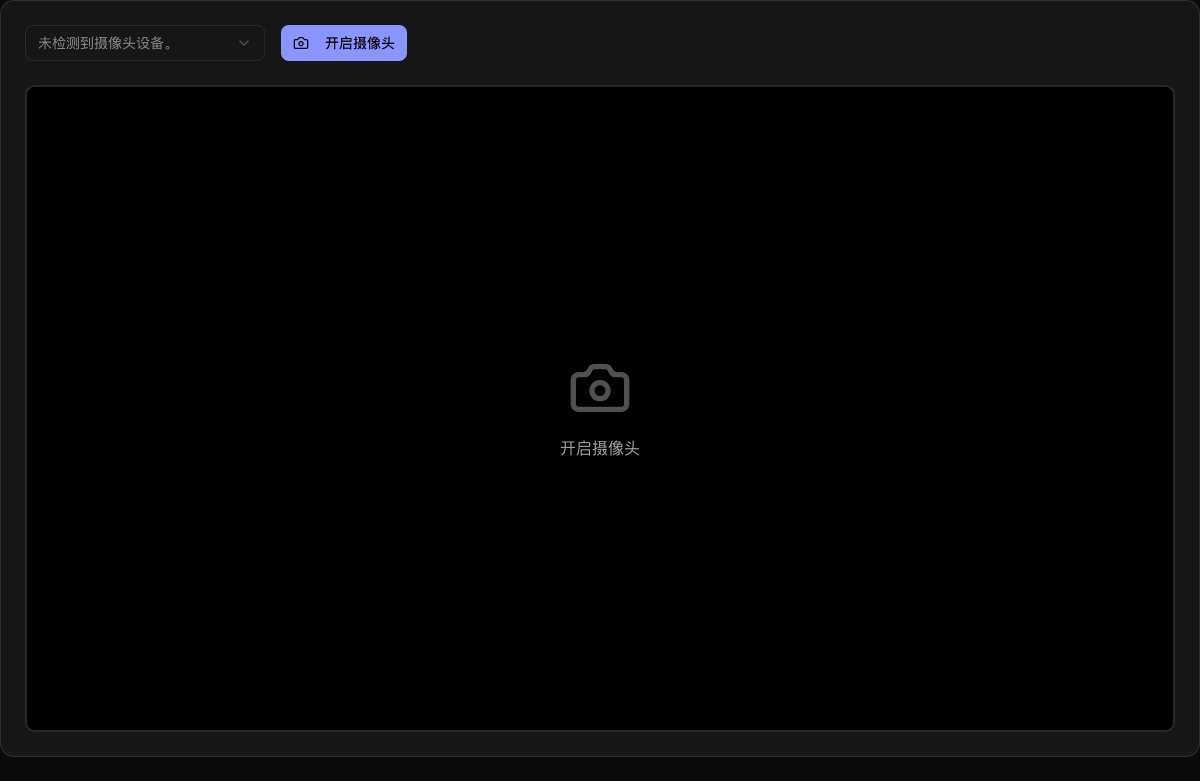
テストを始める際は、このサイトによるカメラの使用を許可してください。映像が表示されたら、次の項目を確認します。
- 正常に起動し、黒い画面や読み込み中のままにならないか
- 強い色かぶり、ぼやけ、頻繁な映像の停止がないか
- 使用するカメラを正常に切り替えられるか
- 表示される解像度がデバイスの仕様に合っているか
まったく起動しない場合は、まずOSのプライバシー設定でブラウザにカメラ権限が与えられているか確認し、カメラを使用中の会議アプリなどを終了してください。他のアプリでは使えるのに特定のブラウザだけで動かない場合は、カメラ本体の故障よりも、ブラウザの権限や互換性に原因がある可能性が高いでしょう。
3. GPUテスト:ブラウザが認識するグラフィックス機能を確認
GPUテストでは、WebGL、レンダラー、ブラウザで利用できるグラフィックス機能などを取得し、ハードウェアアクセラレーションが有効か確認できます。
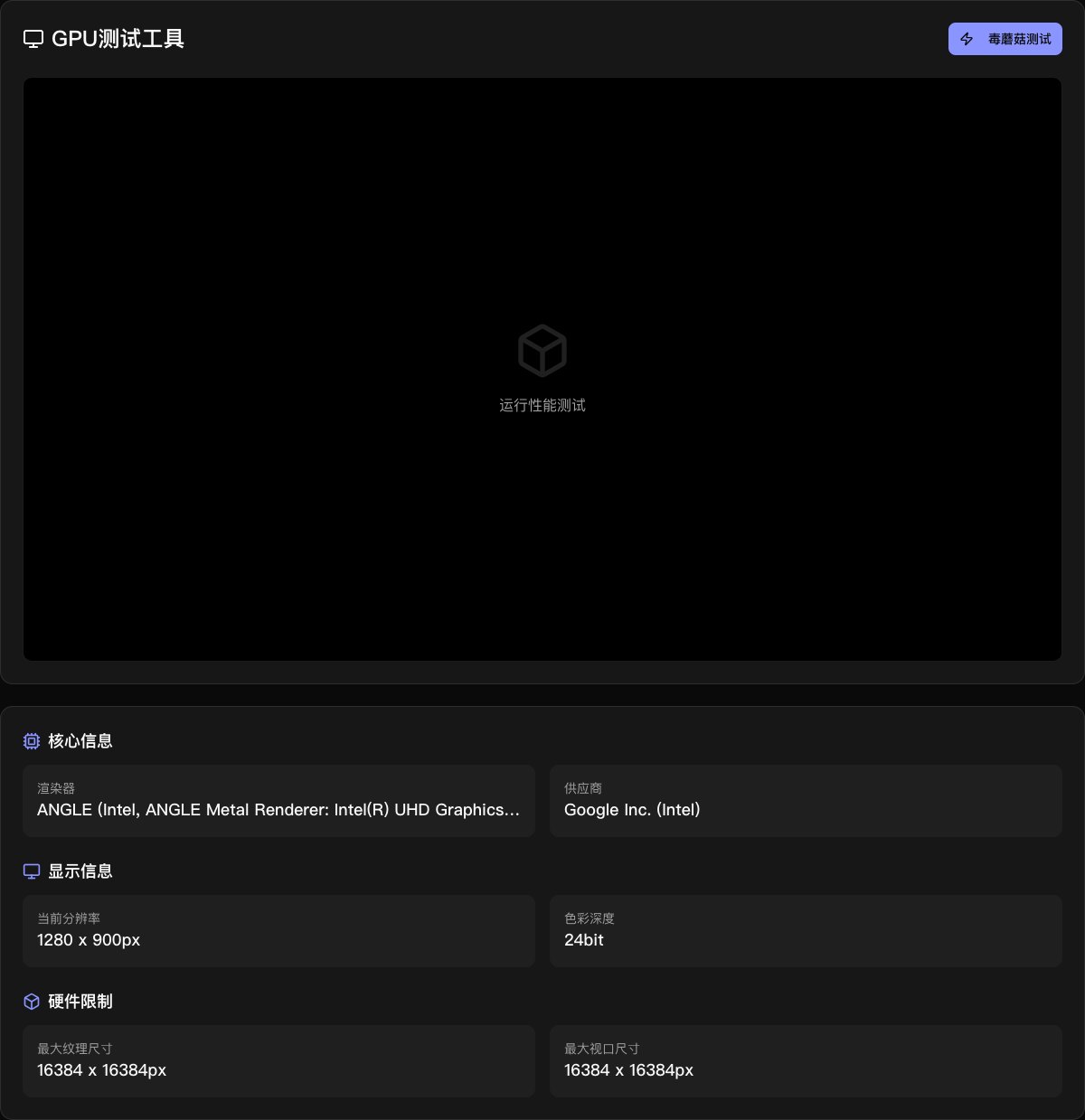
WebGLコンテキストを作成できない、描画が崩れる、ソフトウェアレンダラーが表示されるといった場合は、ブラウザのハードウェアアクセラレーション設定とグラフィックスドライバーを確認してください。
ブラウザ上のGPUテストで分かるのは、主に「ブラウザからグラフィックス機能を正常に利用できるか」です。GPU温度、ビデオメモリの安定性、長時間の負荷テストの代わりにはなりません。中古のグラフィックボードやゲーミングノートPCを購入する場合は、専用ソフトによるストレステストも行うことをおすすめします。
2. キーボード・マウス・ゲームパッドを一つずつ確認する
入力デバイスの不具合は、まったく使えない状態よりも、特定のキーだけ反応しにくい、ホイールが逆方向に動く、スティックが中央に戻らないといった形で現れることがあります。適当に文字を入力するだけでなく、各機能を一つずつ確認する方が確実です。
4. キーボードテスト:よく使うキーをすべて押して確認
キーボードテストでは、仮想キーボード上にキーの押下・解放状態とキーコードが表示されます。
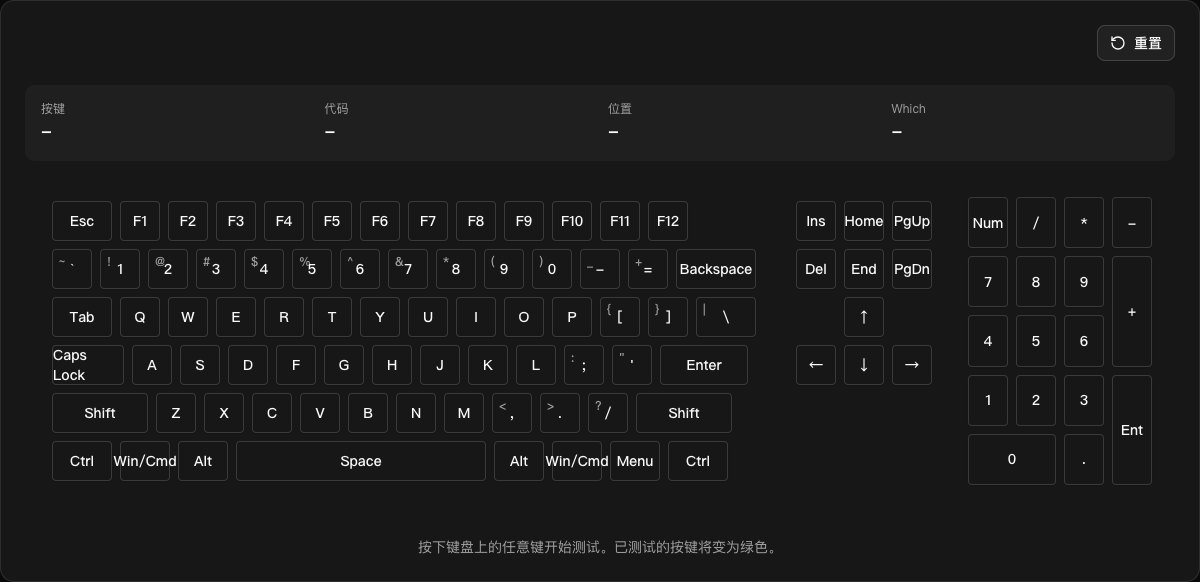
次の順番で確認するのがおすすめです。
- 文字キーと数字キーから始め、各列のキーをすべて押す
- Shift、Ctrl、Alt、Win、Commandなどの修飾キーを確認する
- 矢印キー、ファンクションキー、テンキーを確認する
- よく使うショートカットを同時押しし、キーの同時入力に問題がないか確認する
- 反応が不安定なキーを繰り返し押して確認する
特定のキーがまったく反応しない場合は、別のブラウザでも試してください。一部のショートカットはOSやブラウザ側で先に処理されるため、1回のブラウザテストだけでキーボードの故障と判断することはできません。
5. マウステスト:左右ボタン・ホイール・中央ボタンを確認
マウステストでは、マウスボタン、ホイール、ポインター移動の各イベントを記録できます。
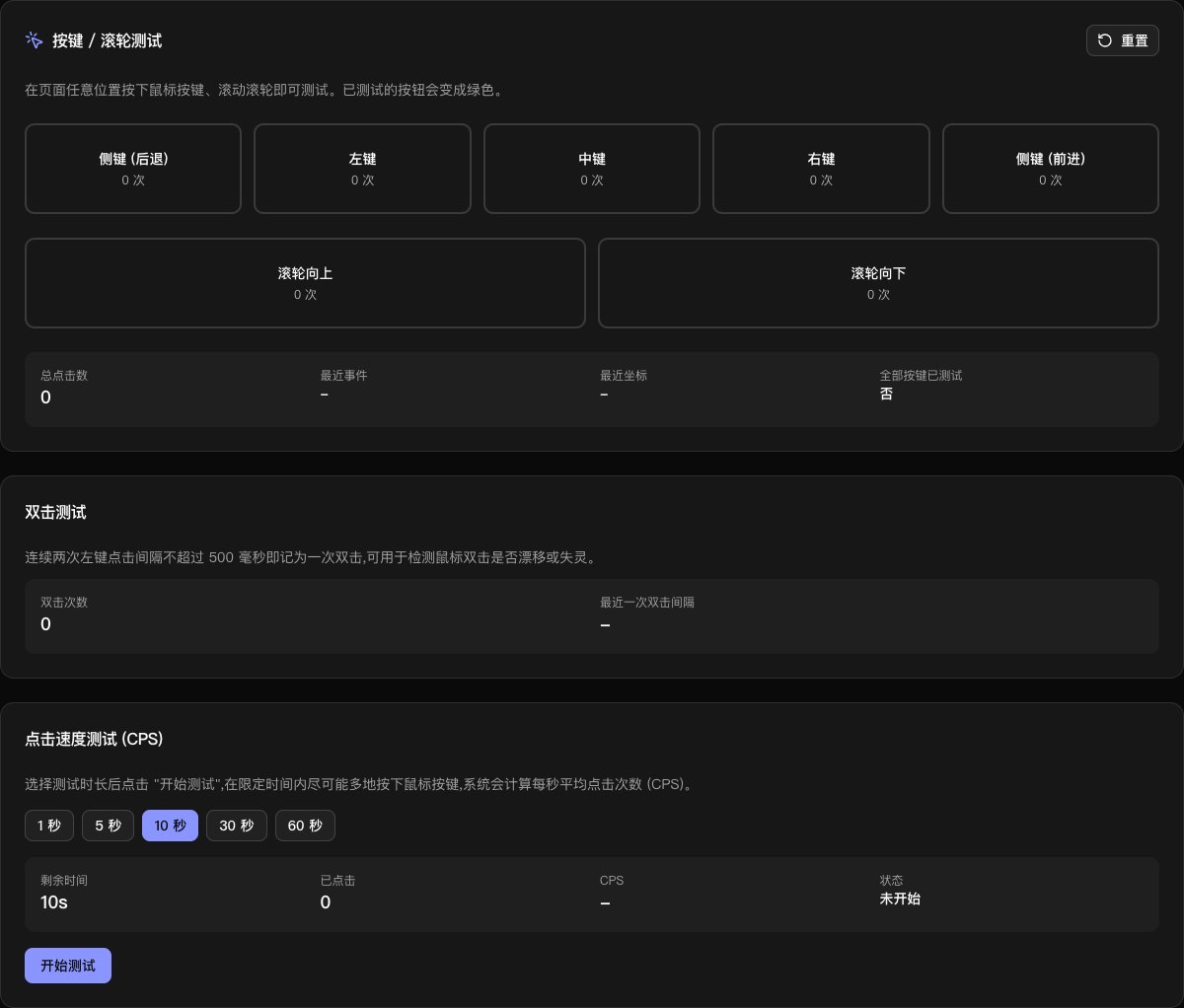
左右のボタンを押すだけでなく、次の項目も確認しましょう。
- 1回のクリックが誤ってダブルクリックとして認識されないか
- 中央ボタンの押下が認識されるか
- ホイールの上下方向が正しく認識されるか
- サイドボタンがブラウザに認識されるか
- ゆっくり動かしたときにポインターが大きく飛ばないか
ワイヤレスマウスの接続が途切れる場合は、まず電池を交換するか充電し、レシーバーを別のUSBポートに接続してください。複数のパソコンで同じ症状が繰り返される場合は、マウス本体の故障が考えられます。
6. クリック速度テスト:意図しない連続クリックも確認
クリック速度テストでは、一定時間内のクリック回数を測定できます。通常はクリック速度の計測に使いますが、チャタリングによる意図しない連続クリックの発見にも役立ちます。
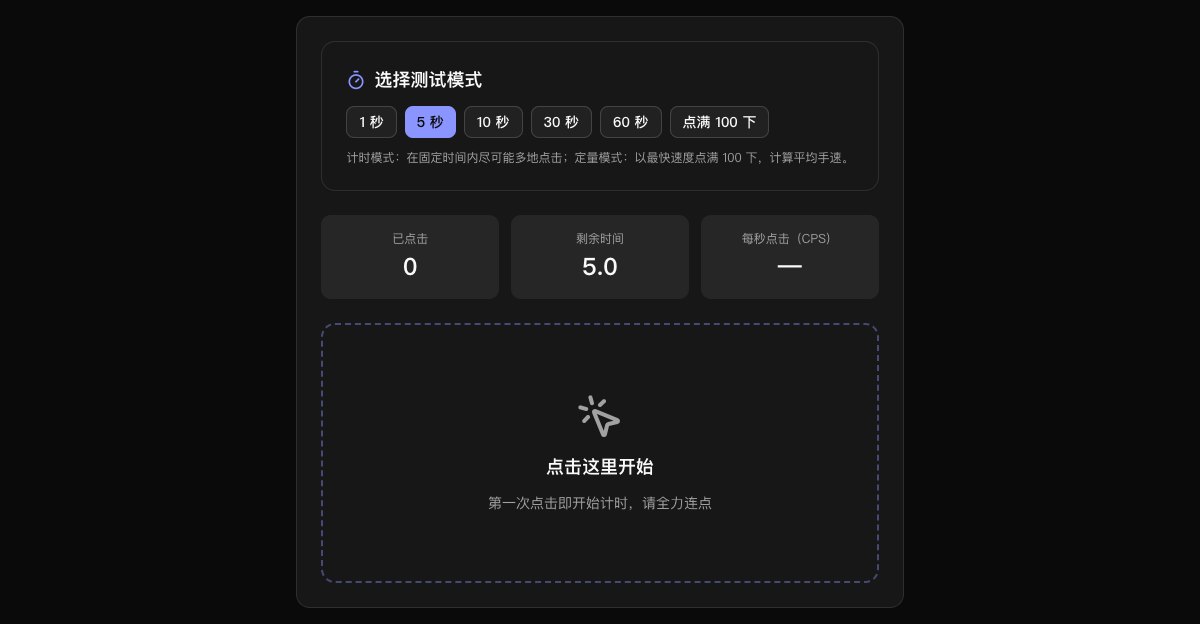
1回しかクリックしていないのに複数回として記録される、または測定結果が毎回極端に変動する場合は、マイクロスイッチの劣化、ダブルクリック速度の設定、ブラウザの状態などが影響している可能性があります。マウステストとクリック速度テストの両方で確認してください。
7. ゲームパッドテスト:ボタン・スティック・トリガーを確認
ゲームパッドテストでは、USBまたはBluetooth接続のコントローラーについて、ボタン、スティック、トリガー、振動機能への対応を確認できます。

ゲームパッドを接続したら、すべてのボタンを一つずつ押し、左右のスティックをゆっくり回してください。手を離したとき、スティックの数値が中央付近に戻ることを確認します。数値が片側に偏り続ける、または触れていないのに大きく変動する場合は、スティックドリフトの可能性があります。
振動機能への対応状況は、ブラウザやOSによって異なります。ボタンとスティックが正常でも振動しない場合は、ゲーム内またはOSのゲームコントローラー設定でも確認してください。
8. キーボードAPMテスト:連続入力の安定性を確認
キーボードAPMテストでは、1分あたりのキーボード操作回数を測定できます。入力速度だけでなく、素早く連続入力した際にキー入力が抜けないかを確認する用途にも使えます。
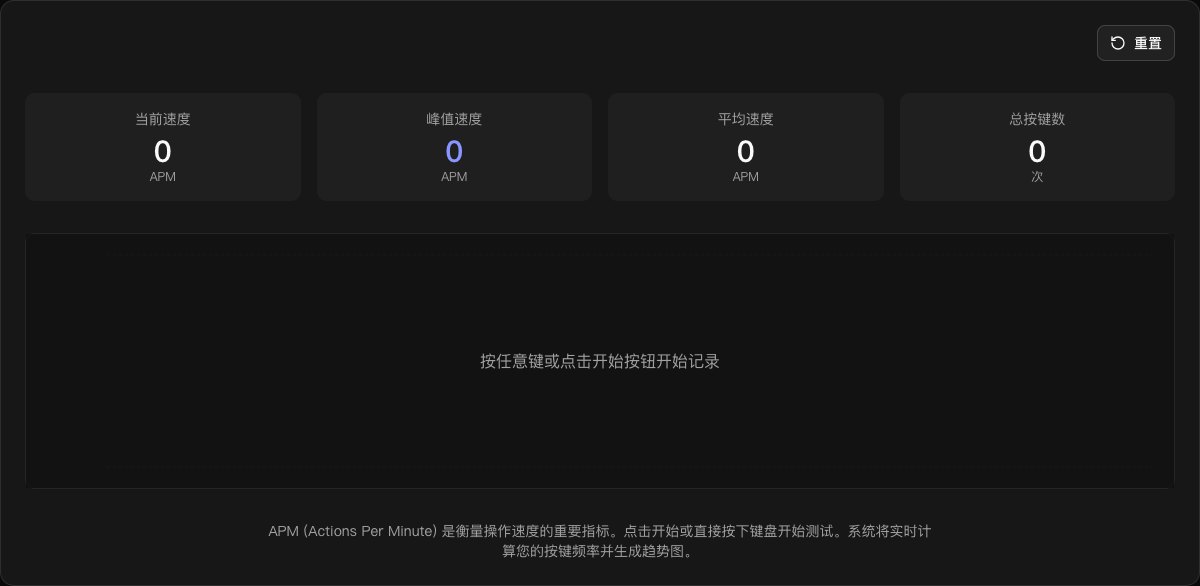
メカニカルキーボード、ゲーミングキーボード、キースイッチを交換した直後などは、短時間のテストを数回行いましょう。高速入力時に特定のキーだけ記録されない場合は、キーボードテストに戻り、そのキーを個別に確認してください。
9. 反応速度テスト:画面表示とマウス操作の遅延を体感で確認
反応速度テストでは、視覚的な合図が表示されてからクリックするまでの時間を測定します。デバイスのハードウェア遅延を正確に測れるものではありませんが、目立つ動作の重さや入力異常を見つける手がかりになります。
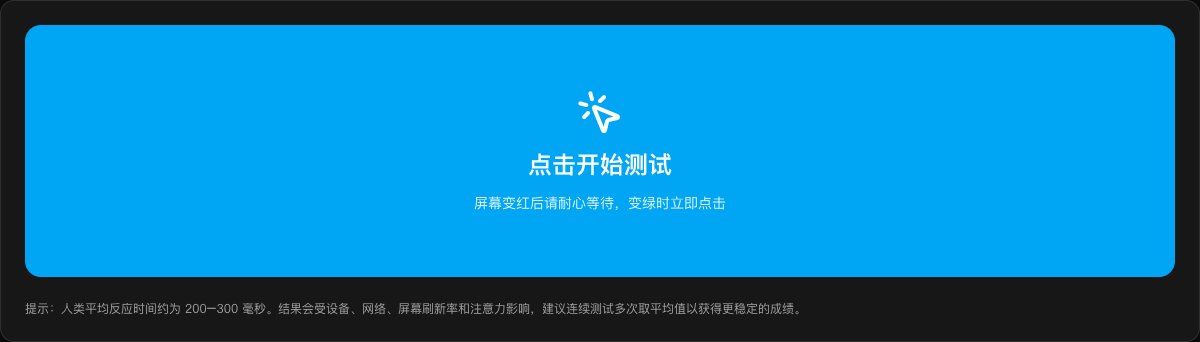
1回の数値を気にしすぎず、複数回測定して結果が安定しているかを確認してください。バックグラウンド処理、ブラウザの負荷、ディスプレイのリフレッシュレート、体調なども結果に影響します。
3. ヘッドホン・マイク・MIDIデバイスを確認する
オンライン会議、ライブ配信、録音では、「接続済み」と表示されていても音声が正常とは限りません。別の入力デバイスが選択されていたり、左右のチャンネルが逆になっていたりすることがあります。
10. ヘッドホンテスト:左右チャンネルとステレオ定位を確認
ヘッドホンテストでは、左右のチャンネルから個別にテスト音を再生し、両側から正常に音が出るか確認できます。
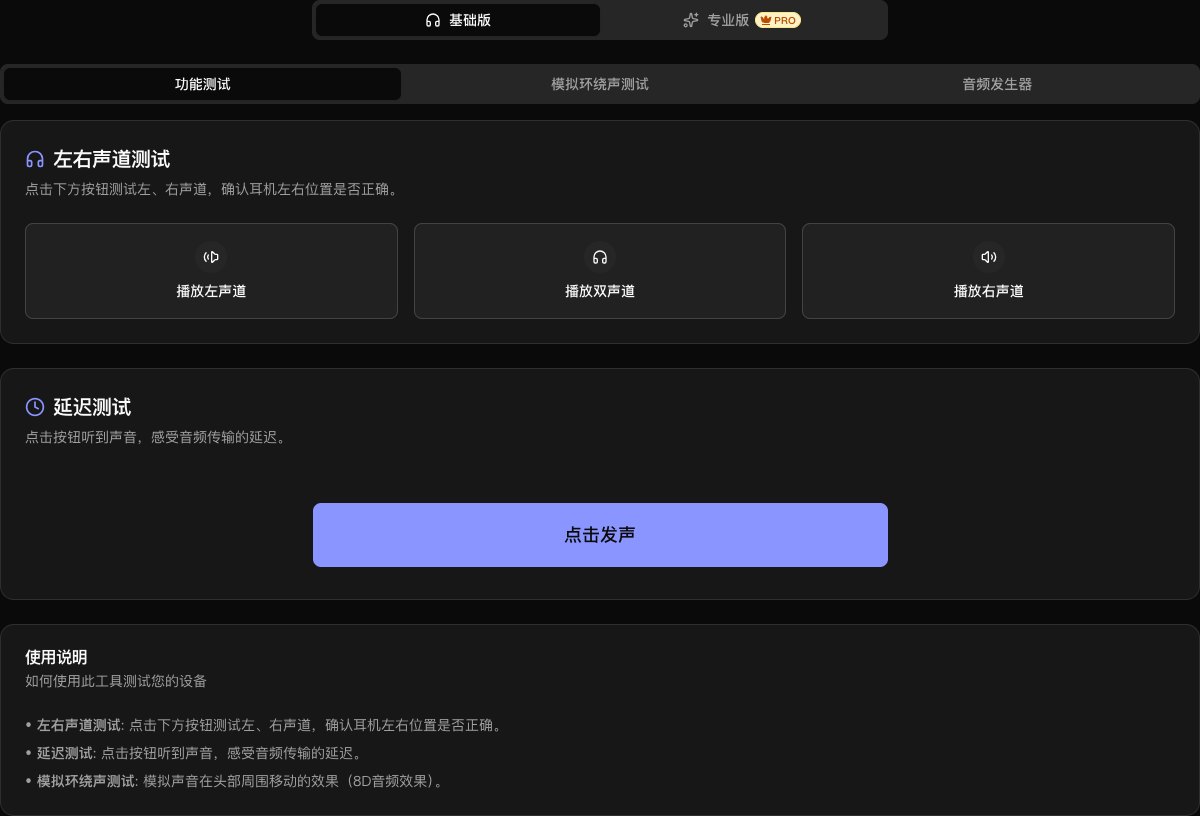
ヘッドホンを装着し、左のテスト音が左側だけから、右のテスト音が右側だけから聞こえることを確認してください。左右が逆の場合は、装着方向、変換ケーブル、OSのチャンネル設定を確認します。片側が完全に無音の場合は、端子や接続先を変えて比較してください。
テスト中に音量を急に上げないでください。まず小さな音量で再生できることを確認し、少しずつ快適な音量に調整しましょう。
11. マイクテスト:入力音量とリアルタイム波形を確認
マイクテストでは、マイクの入力音量とリアルタイム波形を表示できます。
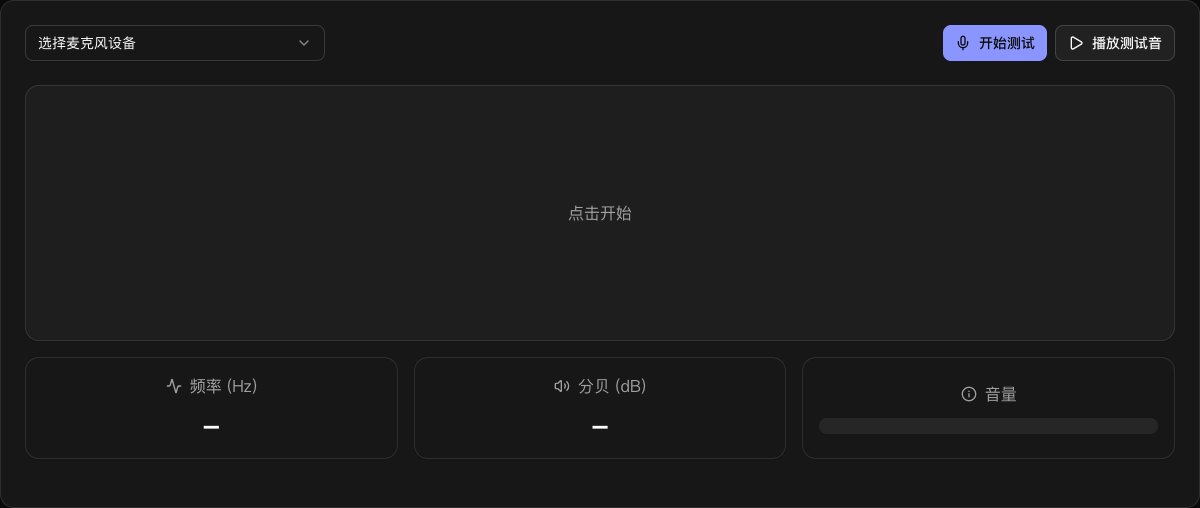
マイクの使用を許可したら、普段と同じ距離で話し、声に合わせて波形が変化するか確認してください。波形がまったく動かない場合は、OSで選択されている入力デバイスとブラウザの権限を確認します。波形が小さすぎる場合は入力ゲインを上げるか、マイクに近づいてください。静かな環境でも大きく波形が動く場合は、周囲の騒音、端子のノイズ、オートゲインの影響を確認しましょう。
ブラウザで取得した音声が、権限を許可しただけで自動的にアップロードされることはありません。テスト後はページを閉じるか、アドレスバーの権限設定からマイクの許可を取り消すこともできます。
12. MIDIテスト:接続状態とキーイベントを確認
MIDIテストは、電子ピアノ、MIDIキーボード、MIDIコントローラーを使用する方に適しています。デバイスを接続すると、ノート、ベロシティ、コントロールイベントがブラウザへ正常に届いているか確認できます。
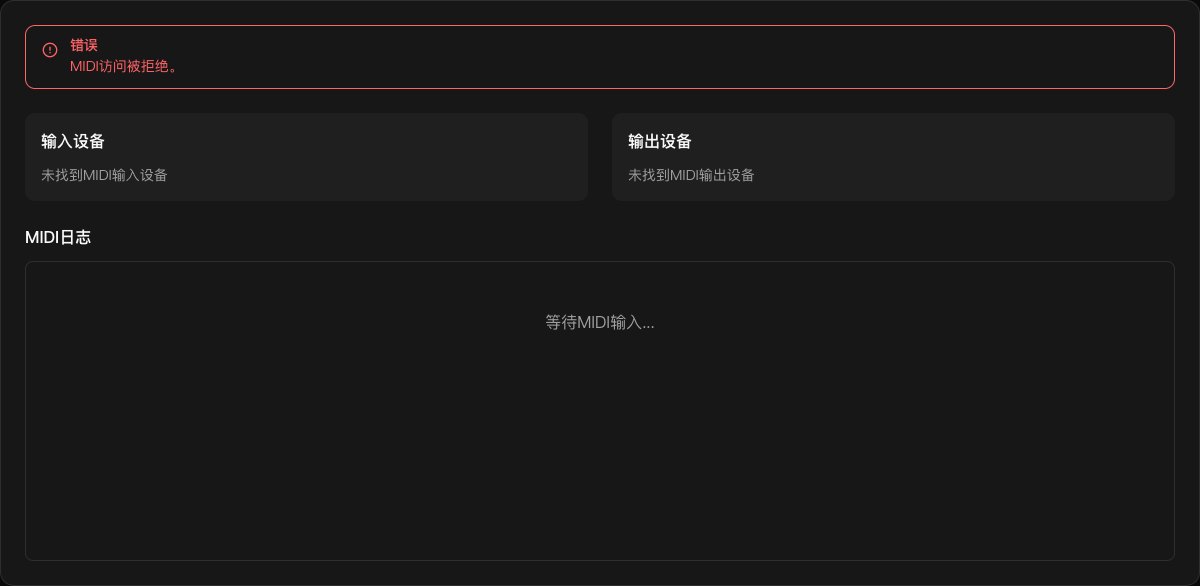
デバイスが見つからない場合は、ブラウザがWeb MIDIに対応しているか、OSがデバイスを認識しているか、他の音楽ソフトがデバイスを占有していないかを確認してください。MIDIテストには、デスクトップ版のChromium系ブラウザが適しています。
10分でできるパソコン動作確認の手順
一つずつ詳しく調べる時間がない場合は、次の順番で確認してください。
| 時間 | 確認項目 | チェックポイント |
|---|---|---|
| 1~2分 | ドット抜けテスト | 輝点、黒点、色むら、不自然な線 |
| 3分 | キーボードテスト | 入力抜け、連続入力、キーの同時押し |
| 4分 | マウステスト | 左右ボタン、ホイール、中央ボタン、チャタリング |
| 5分 | Webカメラテスト | 権限、映像、鮮明さ、映像の停止 |
| 6分 | マイクテスト | 入力デバイス、音量、ノイズ、波形 |
| 7分 | ヘッドホンテスト | 左右チャンネル、片側の無音、ノイズ |
| 8分 | GPUテスト | WebGL、ハードウェアアクセラレーション、描画異常 |
| 9分 | ゲームパッドまたはMIDI | ボタン、スティック、ベロシティ、接続状態 |
| 10分 | 異常項目の再テスト | ブラウザ、端子、接続先を変えて確認 |
中古品を購入する場合は、出品者の前でこの手順を実施し、異常があれば写真を残しておくと安心です。返品や交換の際、テスト画面の画像は症状の記録にはなりますが、最終的な判断は販売店の保証規定や専門業者の診断結果に従ってください。
異常が出ても、すぐに故障と決めつけない
オンラインツールで異常が見つかった場合は、次の順番で原因を切り分けます。
- ページを再読み込みし、テスト状態をリセットする
- ブラウザのカメラ、マイク、MIDI権限を確認する
- OSで正しい入力・出力デバイスが選ばれているか確認する
- USBポート、ケーブル、ワイヤレスレシーバーを変える
- デバイスを使用中の会議アプリ、録音ソフト、ゲームプラットフォームを終了する
- 別のブラウザで再テストする
- 別のパソコンに接続して比較する
- 同じ症状を再現できたら、ドライバーを更新するかサポートへ問い合わせる
異常の原因は、ハードウェアだけでなく、ドライバー、権限、ブラウザの互換性、他のアプリによるデバイスの占有なども考えられます。すぐにOSを再インストールするより、別環境で比較する方が効率よく原因を特定できることがあります。
よくある質問
ソフトのインストールは必要ですか?
必要ありません。12種類の基本診断ツールは、すべてブラウザから利用できます。Webカメラ、マイク、MIDIのテストでは、ブラウザ上で対応する権限を許可する必要があります。
スマートフォンやタブレットでも使えますか?
Webカメラ、マイク、ヘッドホン、画面のテストなど、一部のツールは利用できます。キーボード、マウス、ゲームパッド、GPUの確認は、デスクトップ版ブラウザの方が多くの機能を利用できます。
テスト中の映像や音声はアップロードされますか?
これらのテストは、主に現在使用しているブラウザ内で処理されます。Webカメラとマイクのテストではリアルタイムのメディアストリームを取得しますが、録画・録音データをアップロードして解析する必要はありません。利用時はアドレスバーのドメインが正しいことを確認し、信頼できるサイトにのみ権限を許可してください。
オンライン診断だけでパソコンに問題がないと証明できますか?
できません。オンラインツールは基本機能のスクリーニングに適していますが、バッテリー、ストレージ、メモリ、温度、ファン、長時間の安定性までは確認できません。高価な中古パソコンを購入する場合は、オンライン診断に加えて、システム情報、ストレージの健康状態、ストレステストも確認することをおすすめします。
まとめ
パソコンの動作確認で大切なのは、ベンチマークスコアを一つ測ることではなく、見落としやすい機能を順番に確認することです。
新品パソコンを開封したら、10分ほどで画面、キーボード、マウス、Webカメラ、音声を確認しておけば、返品・交換期間内に不具合を発見しやすくなります。中古品を購入する場合も、その場で同じ手順を試す方が、「動作確認済み」という説明だけを信じるより確実です。
デバイス・ハードウェア診断ツール集をブックマークしておくと便利です。マイクから音が出ない、キーが反応しない、マウスが勝手にダブルクリックする、画面にドット抜けがあるかもしれないと感じたとき、専用ソフトを一式インストールせずに、必要なツールですぐ確認できます。