

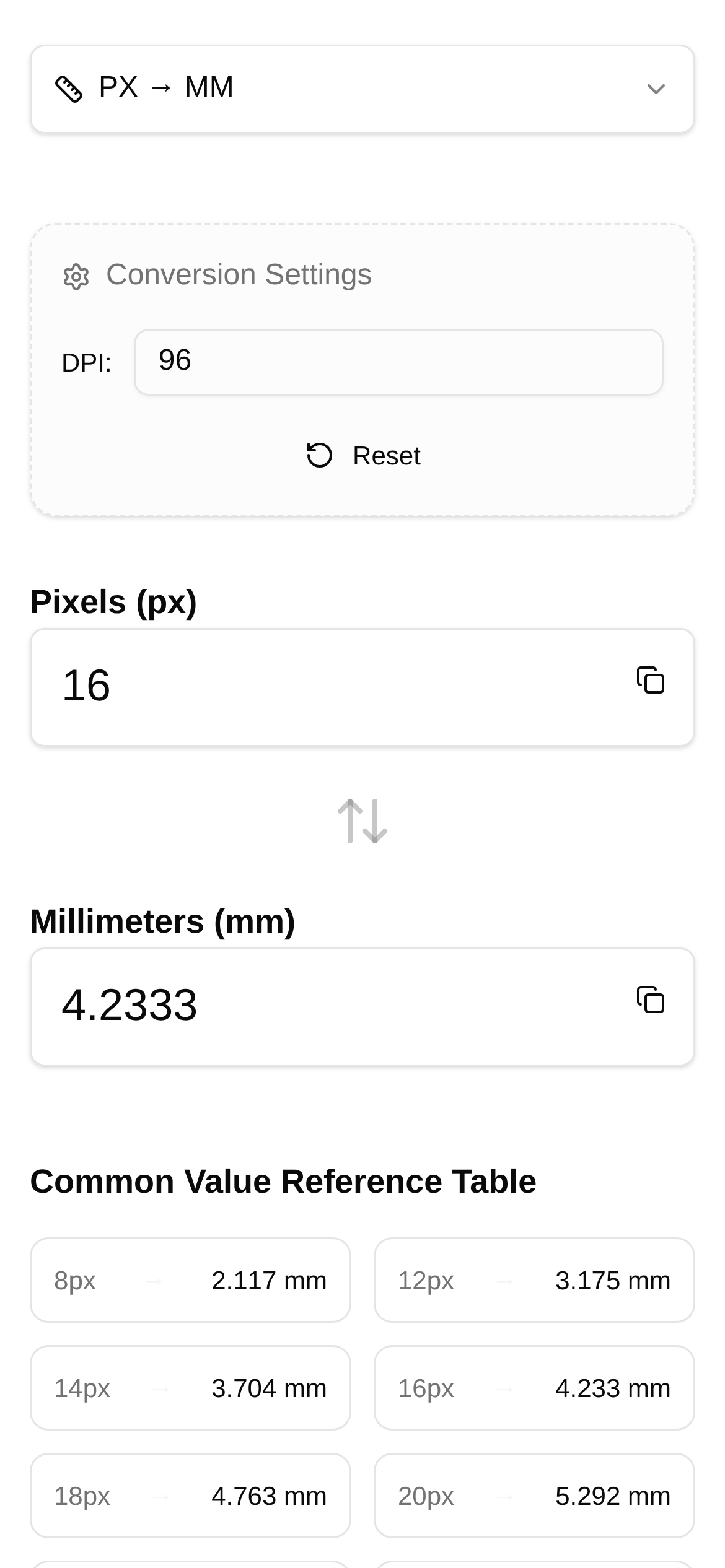
ツールのインターフェース プレビュー
ピクセル・ミリ変換ツール
デザイナーの皆さん、出版業界の方々、そして印刷物の品質に少しでも「こだわり」を持っている皆さん、こんにちは!
こんな頭を悩ませる状況によく遭遇しませんか?クライアントが嬉しそうに画像を送ってきて特定のサイズでの印刷を求めてきたものの、画像のパラメータはピクセルのみで、印刷所はミリ単位しか受け付けない。あるいは、一生懸命デザインしたポスターが画面上ではとても鮮明で美しいのに、試し刷りをした途端、「ぼかしフィルター」が全開になったかのように粗くなってしまう!はっきり言って、これらの原因の大部分はPPI、ピクセル、ミリのサイズ関係を正しく理解していないことにあります。今日は、印刷・DTPにおけるこの「謎」を解き明かし、私が密かに愛用している「究極の裏技」を皆さんにシェアしたいと思います!
印刷・DTP:画面と紙は、まるで別世界!
私たちが日々触れているデジタルの世界では、目にするすべての画像は無数の小さな「ピクセル」の点で構成されています。しかし、物理的な世界、特に印刷して実物にする場合、サイズの測定方法はミリやセンチに変わり、さらに解像度を決定する「ドット・パー・インチ(DPI)」や「ピクセル・パー・インチ(PPI)」という概念が登場します。
その中で、PPIは非常に重要な役割を果たします。簡単に言えば、1インチの中にどれだけのピクセルが詰め込まれているかを示します。PPIが高いほど、実際に印刷された画像はきめ細かく鮮明になります。一般的に、印刷物がシャープに見え、ジャギーやぼやけといった問題を防ぐため、推奨されるPPI値は通常300程度です。そのため、画面上で大きく見える画像でもPPIが低ければ、鮮明に印刷できる物理的なサイズは非常に小さくなってしまいます。逆に、ピクセルサイズがそれほど大きくなくてもPPIが非常に高い画像は、印刷時に良好な鮮明さを保つことができます。
では、手元のピクセルサイズを正確にミリに変換し、同時に印刷所のPPI要件を満たすにはどうすればよいでしょうか。これは日々の業務で避けては通れない課題です。手動で計算しますか?手間がかかるだけでなく、非常に間違いやすいです。資料を調べますか?数式がたくさんあって、見ているだけで眠くなってしまいます。
複雑な計算に別れを告げ、「ピクセル・ミリ変換ツール」を試してみよう
ご心配なく。今日皆さんに強くおすすめしたいツールは、まさにこの悩みを解決するためのものです。それがピクセル・ミリ変換ツールです。設定したPPI密度に基づいて、ピクセルとミリの間の物理的なサイズ関係を明確に計算してくれます。UIデザインでも印刷・DTPでも、まるで神がかり的な助けを得たように感じるでしょう。
ところで、このピクセル・ミリ変換ツールはどうやって使うのでしょうか? インターフェースは非常に直感的に設計されており、業界に入ったばかりの初心者でもすぐに使いこなせます。次に、どのようなシーンに適しているのか、具体的な操作方法を一緒に見ていきましょう。
どんな人が使うの?
- グラフィックデザイナー: クライアントから素材が届き、ポスター、パンフレット、名刺などの印刷物に正確にレイアウトする必要がある場合、最終的な印刷サイズと要求されるPPIに基づいて、画像に最低限必要なピクセル数を逆算したり、手元の画像のピクセルサイズを実際の印刷サイズに変換したりする必要があります。これにより、サイズや解像度の問題によるやり直しを効果的に防ぐことができ、まさに救いの手となります。すぐにマスターしたい方は、ピクセル・ミリ変換ツールのチュートリアルをご覧ください。
- UI/UXデザイナー: UI/UXは主に画面を扱いますが、高精度のアイコンやインターフェース要素を実物展示やグッズとして印刷することもあります。その際にも、ピクセルと物理的なサイズの対応関係を明確に理解しておく必要があります。
- フォトグラファー: 写真のプリントアウトや写真集の出版を準備する際、目標とする出力サイズと印刷要件に基づいて、写真のピクセル数が十分かどうかを確認し、印刷結果が理想通りにならない事態を防ぐ必要があります。
- 印刷所のスタッフ: クライアントから送られてきた原稿のサイズと解像度が印刷基準を満たしているかを素早く確認することで、コミュニケーションの効率を大幅に向上させ、トラブルを減らすことができます。
- コンテンツクリエイター: Tシャツやマグカップなどのグッズを作りたい場合、サイズを正確にコントロールしてこそ、満足のいく完成品を作ることができます。
操作はとても簡単:3ステップで変換完了
- ツールページを開く: ブラウザを開き、直接入力するか、このリンクをクリックしてアクセスします:https://www.toolkk.com/tools/px-mm-converter。
- パラメータを入力する: 非常に分かりやすい入力ボックスがいくつか表示されます:
- PPI密度: これが最も重要です!印刷のニーズに合わせて入力します。高品質な印刷では通常300 PPIが推奨されます。どうしても分からない場合は、印刷所に確認するのが最善です。
- ピクセル値: 画像やデザインデータのピクセルの幅または高さを入力します。
- ミリ値: 必要な実際の物理サイズ(ミリ)がすでに分かっている場合は、ここに入力することもできます。ツールが自動的に対応するピクセル値を計算してくれます。
- 結果を確認する: 任意の2つのパラメータを入力するだけで、ツールが「パッ」と3つ目のパラメータを計算してくれます。例えば、300 PPIと1920ピクセルの幅を入力すると、対応するミリサイズをすぐに教えてくれます。逆の操作も同様です。手作業でピクセル・ミリ変換ツールを比較しながら一つ一つ計算するよりも、効率が何百倍も高くなります!
よくある質問と私の経験談
-
Q1:デザインした画像が画面上ではとても鮮明なのに、印刷するとぼやけてしまうのはなぜですか?
- A:通常、画面のPPI(一般的に72〜96 PPI程度)が印刷で要求されるPPI(通常300 PPI)よりもはるかに低いためです。72 PPIで大きく見える画像でも、本来のピクセルサイズが十分でない場合、それを300 PPIで印刷すると、実際に印刷できるサイズは何回りも小さくなってしまいます。ピクセル・ミリ変換ツールを使用し、デザイン開始時に目標の印刷サイズとPPIに基づいてキャンバスサイズを設定すれば、この落とし穴をうまく回避できます。
-
Q2:印刷物には一体どれくらいのPPIが必要ですか?
- A:それは印刷物の用途と、見る人がどれくらい離れて見るかによります。一般的なポスターやパンフレットなど、近距離でじっくり見る必要があるものは、300 PPIが「黄金基準」とされています。新聞や雑誌は少し低く、200〜250 PPIでも許容範囲です。しかし、巨大な屋外看板のようなものは、見る人が遠く離れているため、100〜150 PPIでも十分な場合があります。では、ピクセル・ミリ変換ツールは誰に向いているのでしょうか? 簡単に言えば、印刷品質にこだわりを持つすべての人に使う価値があります。
-
Q3:DPIの数値しか分からないのですが、ツールではどうすればいいですか?
- A:印刷業界では、DPI(Dots Per Inch)とPPI(Pixels Per Inch)が混同して使われることがよくありますが、厳密に言えば、DPIはプリンターが1インチあたりに打てるインクのドット数を指し、PPIは画像が1インチあたりに持つピクセル数を指します。現在私たちがデジタル画像ファイルを処理する際、主に注目するのはPPIです。DPIを印刷の出力精度要件として理解し、その数値をPPIとして変換ツールに入力して計算すれば問題ありません。通常、大きな影響はありません。
-
Q4:何かピクセル・ミリ変換ツールの注意事項はありますか?
- A:最も重要なのはPPIの選択です!必ず印刷所とコミュニケーションを取り、最終的な印刷のPPI要件を確認してください。むやみに高いPPIを追求しないでください。ファイルが非常に大きくなり、処理が極端に遅くなります。また、低すぎてもいけません。印刷品質が本当に見るに堪えないものになってしまいます。
PPI、ピクセル、ミリの間の変換関係をマスターし、さらにピクセル・ミリ変換ツールのような便利なツールを活用すれば、あなたのデザイン作品が画面と紙の間の「次元の壁」に制限されることはもうありません。デジタルでの表現でも実物の印刷でも、思い通りの効果を得ることができます。この超実用的な今日のツールを今すぐブックマークに追加しましょう。絶対に損はありません!