

新电脑刚到手,很多人只确认能不能开机、外观有没有划痕,就开始安装软件和迁移资料。等真正用上几天,才发现屏幕角落有坏点、某个按键偶尔失灵、摄像头无法调用,或者麦克风录进去的声音特别小。
二手电脑和外设交易更容易遇到类似问题。卖家说“功能正常”,但键盘、鼠标、耳机、手柄和摄像头究竟有没有逐项测试,通常很难确认。
其实,检查这些基础功能不一定要先安装一整套测试软件。只要浏览器能够正常打开,就可以用在线工具完成第一轮设备自检。
工具匠已经将常用检测功能整理到设备硬件检测大全中。本文从实际验机流程出发,介绍其中 12 款工具分别能检查什么、怎样判断异常,以及哪些问题不能只靠网页测试下结论。
在线检测能测什么,不能测什么?
浏览器检测最适合确认设备的基础输入、输出和权限状态,例如:
- 屏幕有没有明显亮点、暗点、色斑和显示异常;
- 键盘、鼠标、游戏手柄的每个按键是否能够正常回报;
- 耳机左右声道有没有接反或单侧无声;
- 麦克风、摄像头能否被系统和浏览器识别;
- 浏览器能否读取 GPU 与 WebGL 信息;
- MIDI 设备是否已经连接并能够发送按键事件。
但它不能替代专业硬件检测软件。硬盘 SMART 健康度、电池循环次数、CPU 和 GPU 温度、内存稳定性、风扇转速以及长时间压力测试,仍然需要系统工具或专业软件完成。
因此,更合理的做法是:先用网页工具完成快速筛查,发现明显异常后,再针对具体硬件进行驱动检查、交叉测试或专业检测。
一、先检查屏幕、摄像头和 GPU
显示问题通常最直观,也最容易在退换货期限过后变得麻烦。建议新机开箱后优先检查屏幕,再确认摄像头和图形能力。
1. 屏幕坏点检测:用全屏纯色寻找亮点和暗点
屏幕坏点检测会依次显示黑、白、红、绿、蓝等纯色画面。进入全屏后,慢慢查看屏幕中央、四角和边缘区域。
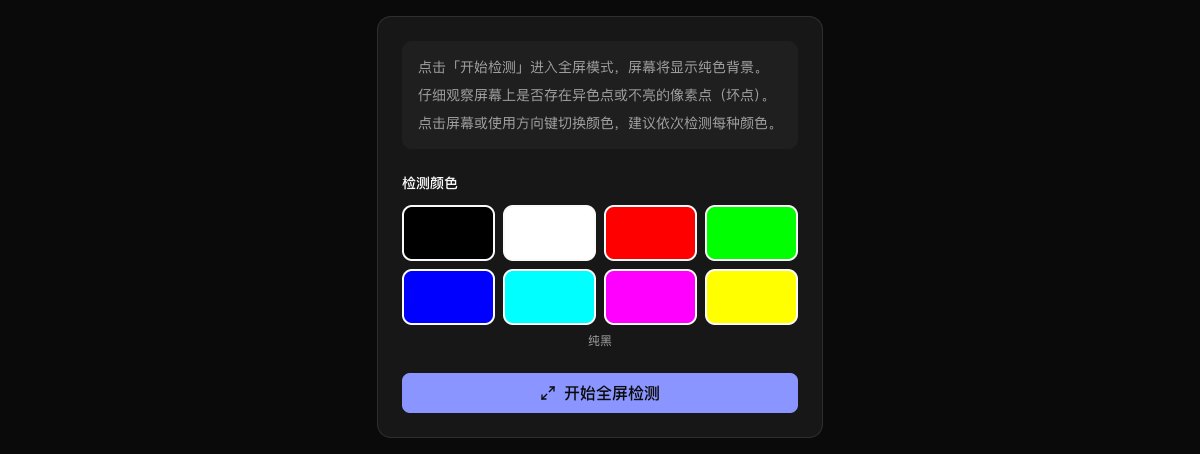
重点观察以下现象:
- 黑色背景中始终发亮的像素点;
- 白色背景中无法点亮的黑点;
- 红、绿或蓝色背景中颜色明显不一致的像素;
- 局部色斑、亮度不均、闪烁或异常线条。
测试前最好先擦干净屏幕,因为灰尘和指纹很容易被误认为坏点。还可以适当降低环境光,分别在高亮度和中等亮度下检查一次。
2. 摄像头测试器:确认授权、画面和分辨率
摄像头测试器可以检查浏览器是否识别到摄像头,并显示实时预览和基础参数。
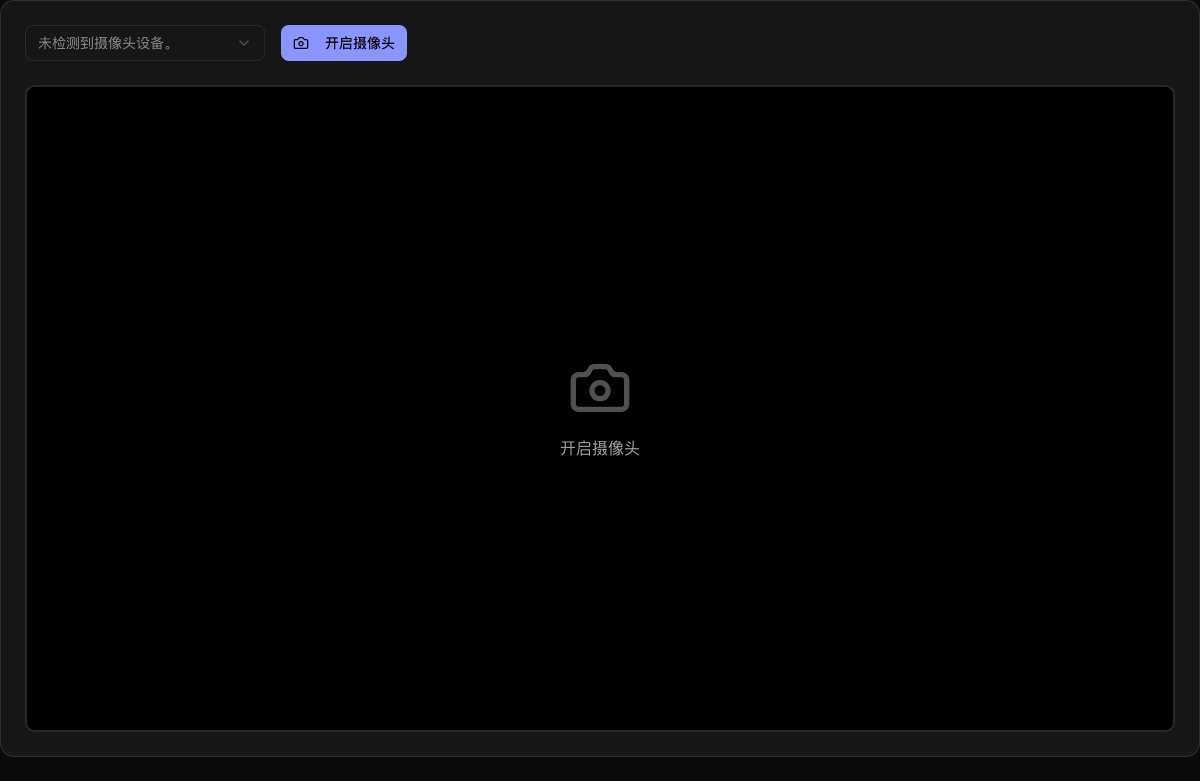
开始测试后,需要允许当前网站使用摄像头。画面出现后,检查:
- 是否能正常打开,而不是黑屏或一直加载;
- 画面是否严重偏色、模糊或频繁卡顿;
- 摄像头切换是否正常;
- 显示的分辨率是否符合设备预期。
如果完全打不开,先去系统隐私设置确认浏览器有没有摄像头权限,再关闭正在占用摄像头的会议软件。如果其他软件可以打开,只有某个浏览器不行,问题通常更接近浏览器权限或兼容性,而不是摄像头硬件损坏。
3. GPU 测试器:查看浏览器识别到的图形能力
GPU 测试器可以读取 WebGL、渲染器和浏览器图形能力等信息,适合确认硬件加速是否可用。
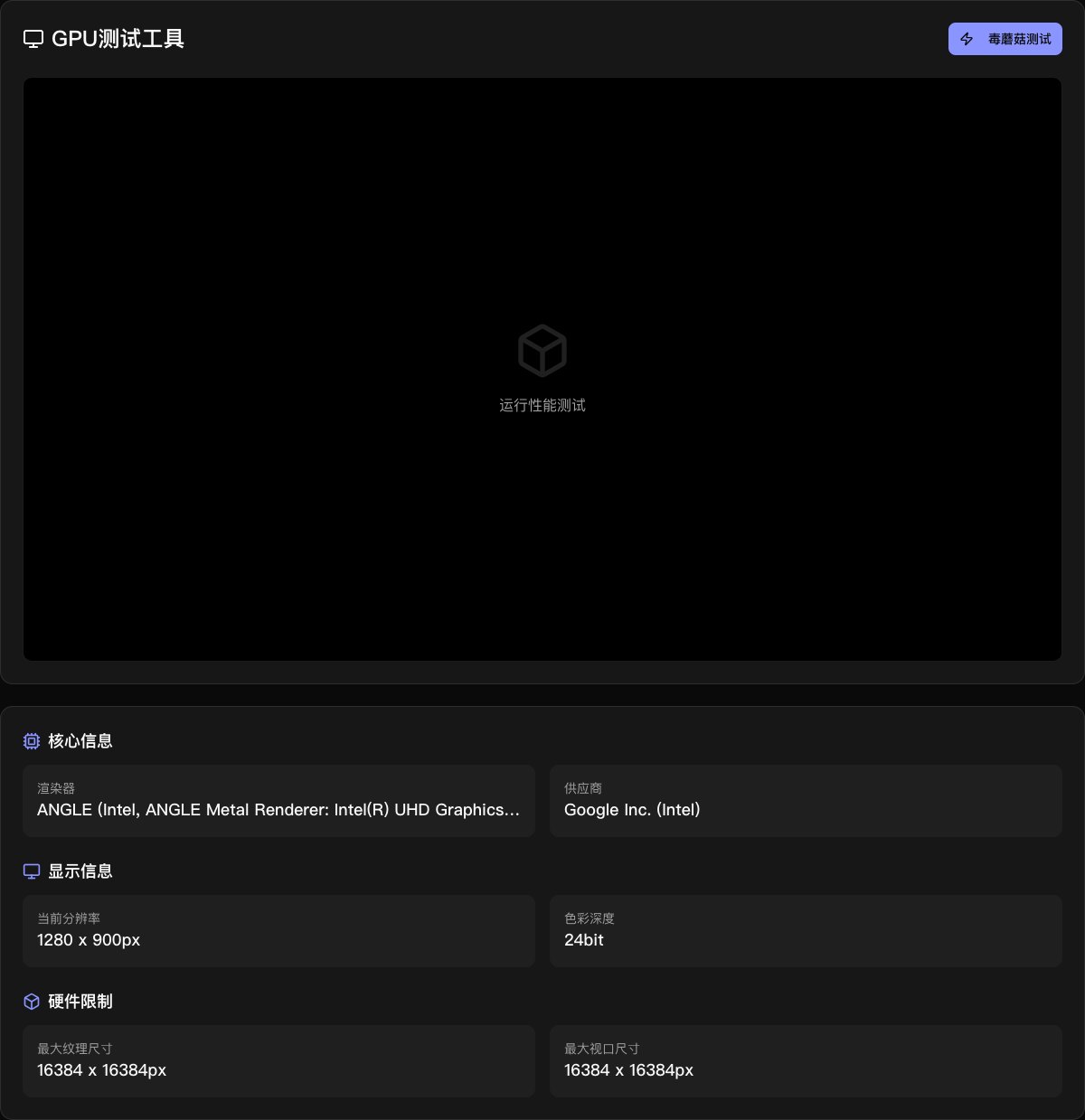
如果工具无法建立 WebGL 上下文、渲染异常,或者显示的是软件渲染器,可以检查浏览器硬件加速设置和显卡驱动。
需要注意,网页 GPU 检测主要回答“浏览器能不能正常调用图形能力”,不能代替显卡温度、显存稳定性和长时间压力测试。购买二手独立显卡或游戏本时,仍然建议补做专业压力测试。
二、逐项检查键盘、鼠标和游戏手柄
输入设备的问题经常不是“完全不能用”,而是某个键偶尔不触发、鼠标滚轮方向异常,或者手柄摇杆不能回到中心。逐项测试比随便打几行字更可靠。
4. 键盘键位测试:把每一个常用按键都按一遍
键盘键位测试会在虚拟键盘上显示按下和松开状态,同时展示按键代码。
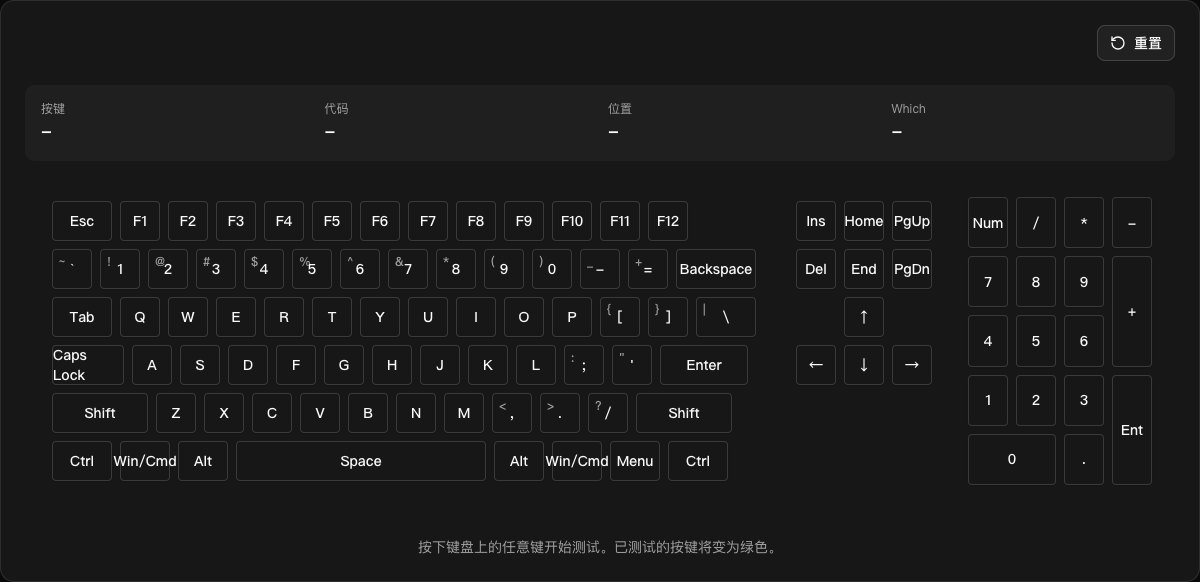
建议按以下顺序测试:
- 从字母区和数字区开始,逐行按下所有键;
- 检查 Shift、Ctrl、Alt、Win 或 Command 等修饰键;
- 检查方向键、功能键和数字小键盘;
- 同时按下常用组合键,观察是否存在按键冲突;
- 对怀疑失灵的按键连续测试多次。
如果某个键完全没有反应,可以换一个浏览器再试。部分系统快捷键会被操作系统或浏览器优先拦截,不能仅凭一次网页测试就认定键盘损坏。
5. 鼠标测试器:检查左右键、滚轮和中键
鼠标测试器可以记录鼠标按键、滚轮和移动事件。
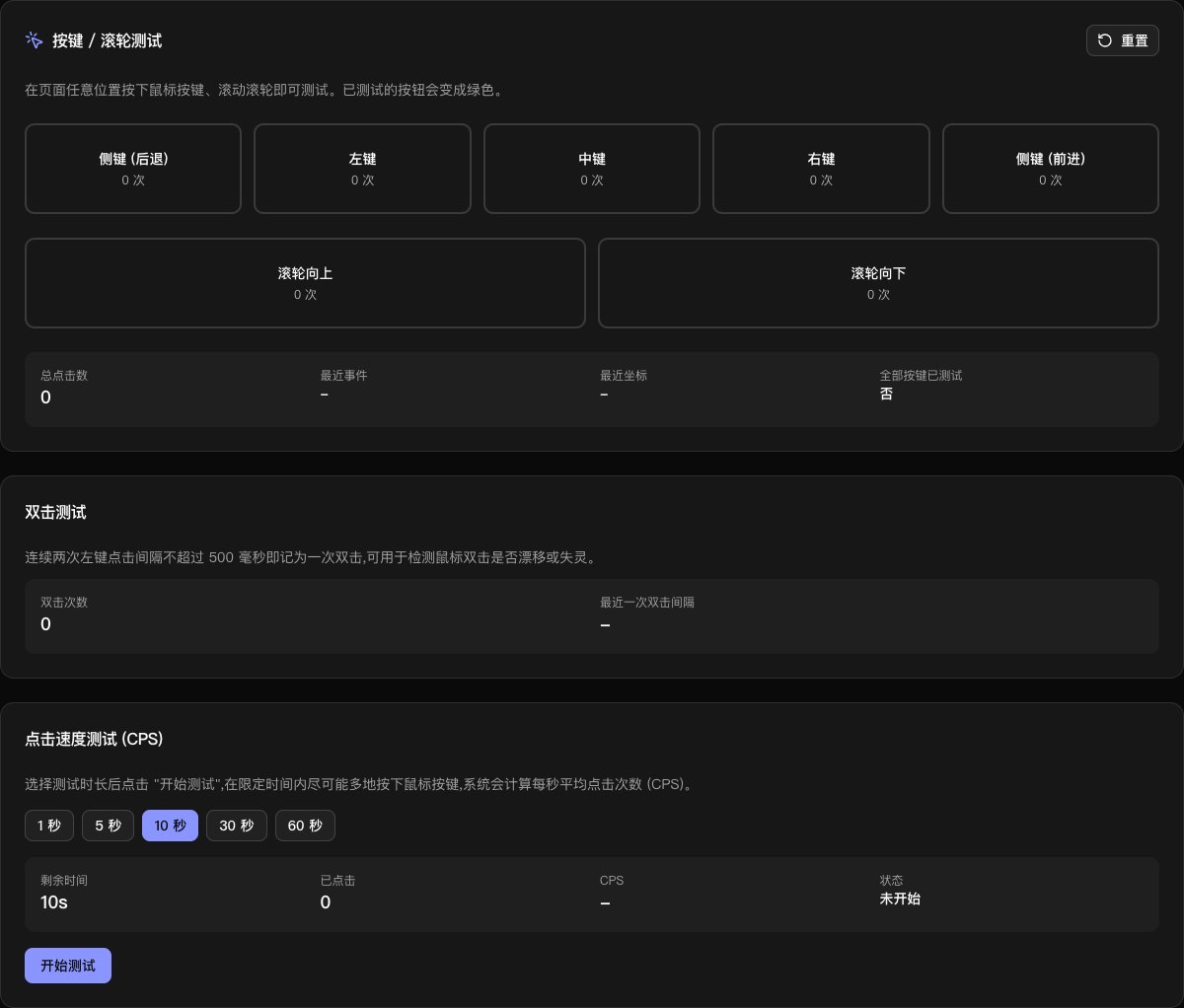
测试时不要只点左右键,还要检查:
- 单击是否会被错误识别成双击;
- 中键按下是否有回报;
- 滚轮向上、向下是否方向正确;
- 侧键是否能被浏览器识别;
- 缓慢移动时指针是否出现明显跳动。
无线鼠标偶发断连时,先更换电池或充电,并把接收器换到另一个 USB 接口。如果同一问题在不同电脑上重复出现,再考虑鼠标本身故障。
6. 鼠标点击速度测试:顺便排查异常连点
鼠标点击速度测试会统计单位时间内的点击次数。它通常用于测试手速,也可以辅助发现鼠标异常连点。
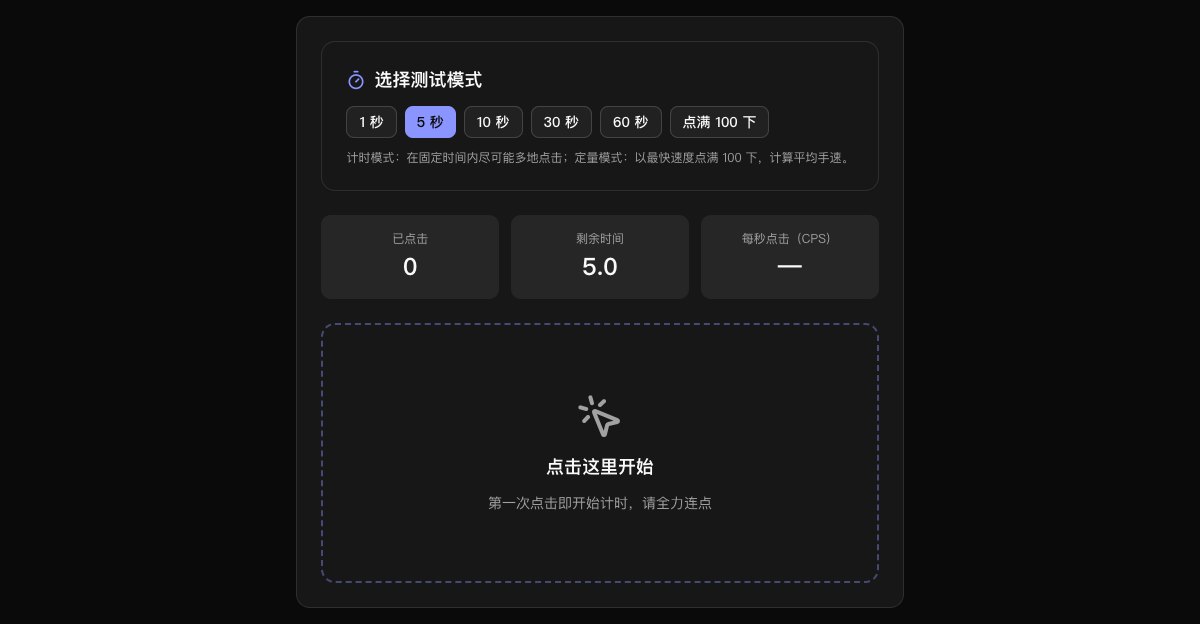
正常单击一次却被记录为多次,或者每轮结果波动异常大,可能与微动开关老化、双击阈值或浏览器状态有关。建议在鼠标测试器和点击速度测试中交叉确认。
7. 游戏手柄测试器:检查按键、摇杆和扳机
游戏手柄测试器适合测试 USB 或蓝牙手柄的按键、摇杆、扳机键和震动支持。

连接手柄后,逐一按下所有按键,并缓慢转动左右摇杆。松手后,摇杆数值应该能够回到接近中心的位置。如果数值持续偏向一侧,或者静止时仍然明显变化,可能存在摇杆漂移。
不同浏览器和操作系统对手柄震动的支持并不完全一致。按键和摇杆正常但震动无反应时,应该再到游戏或系统控制器面板中复核。
8. 键盘 APM 测试:观察连续输入是否稳定
键盘 APM 测试用于统计每分钟键盘操作次数。除了测试输入节奏,也可以用来观察连续快速输入时是否漏键。
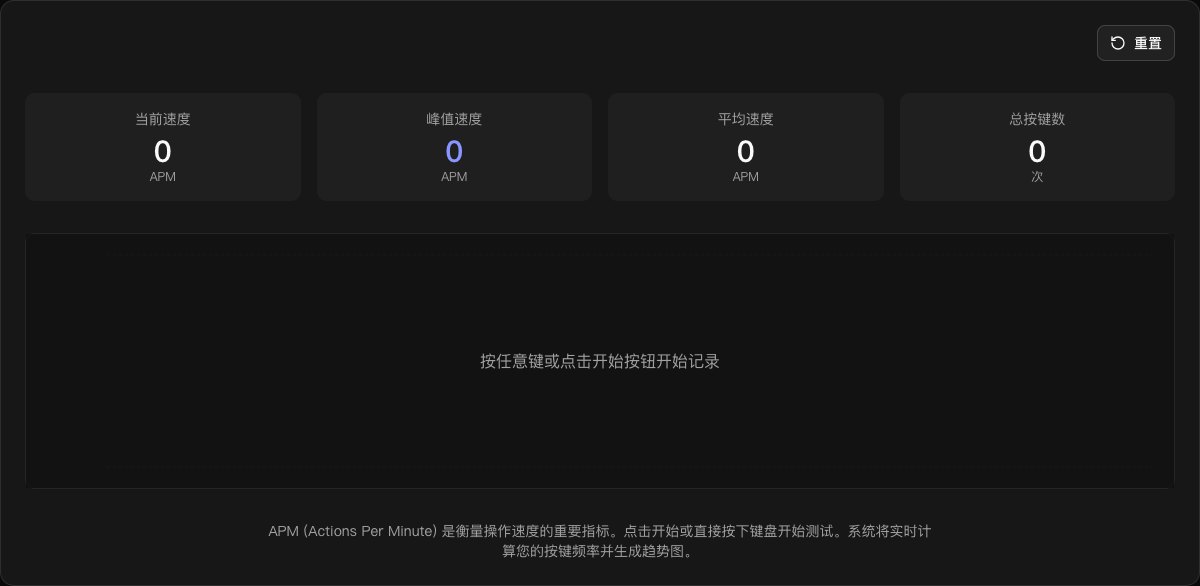
机械键盘、游戏键盘或刚更换轴体后,可以进行多轮短测试。如果快速输入时经常出现某个键没有记录,再回到键位测试工具对该键进行单独检查。
9. 反应速度测试:检查显示、鼠标与操作延迟的整体体验
反应速度测试会在视觉信号出现后记录点击时间。它不能精确测量设备的硬件延迟,但可以帮助发现明显的卡顿和输入异常。
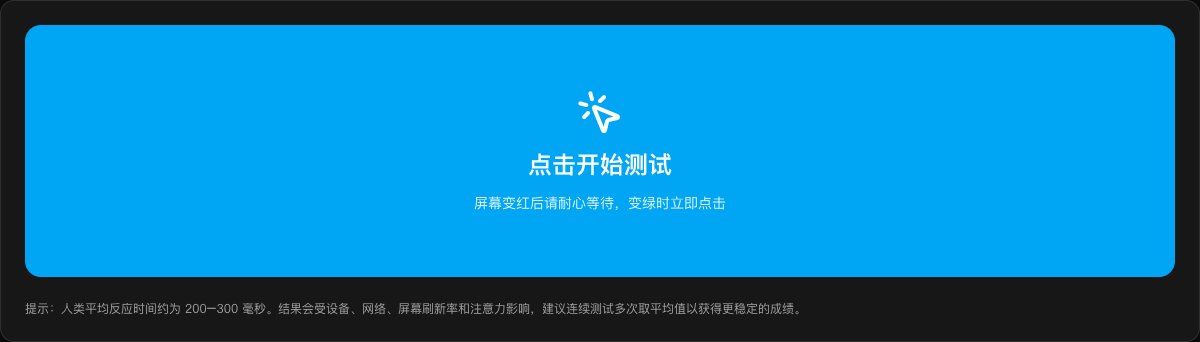
建议连续测试多次,关注结果是否稳定,不要过分在意某一次的具体数字。后台任务、浏览器负载、显示器刷新率和个人状态都会影响结果。
三、检查耳机、麦克风和 MIDI 设备
远程会议、直播和录音场景中,“设备已连接”不等于“声音正常”。系统可能选择了错误的输入设备,左右声道也可能接反。
10. 耳机检测:确认左右声道与立体声定位
耳机检测可以分别播放左右声道测试音,检查耳机两侧是否正常工作。
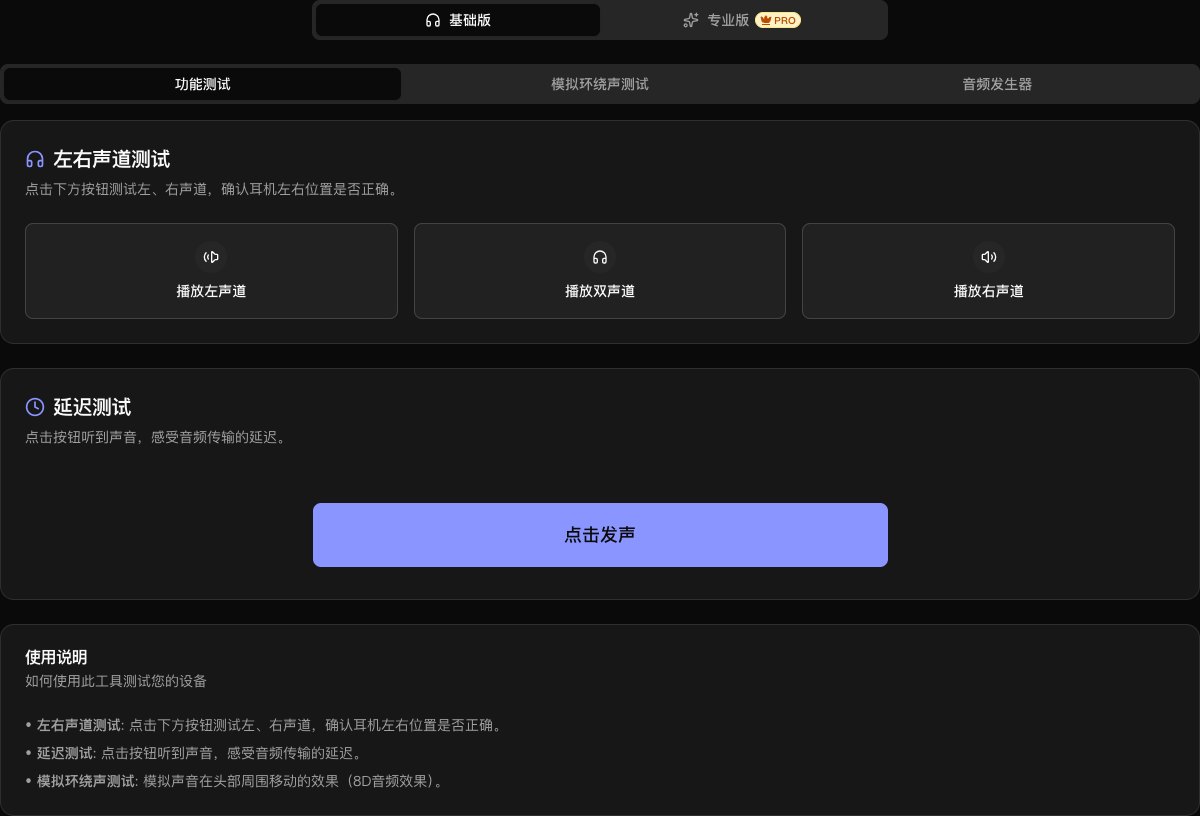
佩戴耳机后,确认左侧测试音只从左边发出,右侧测试音只从右边发出。如果方向相反,检查耳机佩戴方向、转接线和系统声道设置。如果一侧完全无声,可以换接口或换设备交叉测试。
测试过程中不要把音量突然调得很高。先使用较低音量确认能够播放,再逐步调整到舒适范围。
11. 麦克风测试器:查看输入音量和实时波形
麦克风测试器可以显示麦克风输入音量和实时波形。
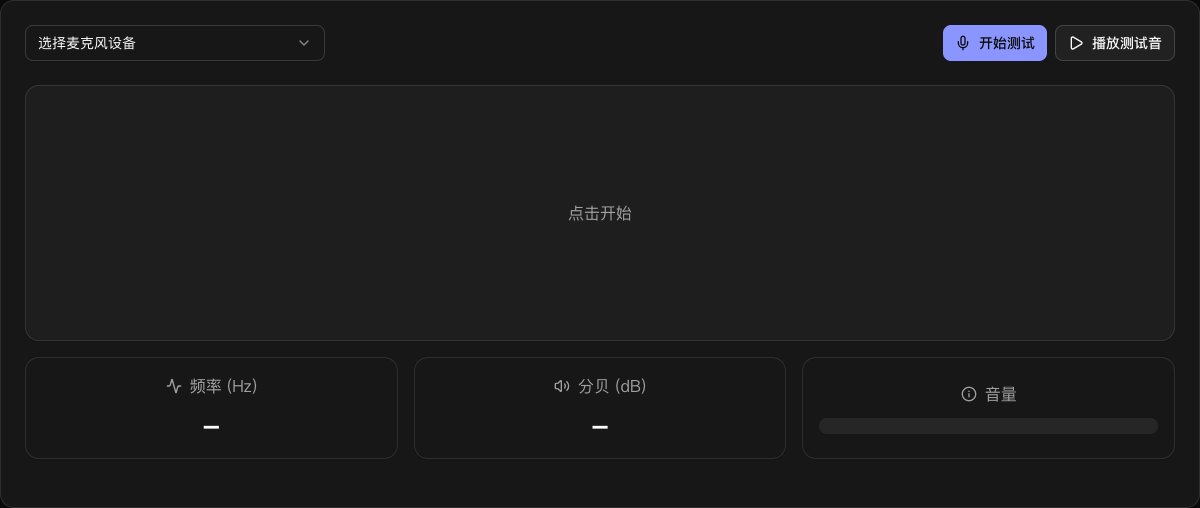
授权麦克风后,保持正常说话距离,观察波形是否随声音变化。如果波形完全不动,优先检查系统当前选择的输入设备和浏览器权限;如果波形很小,可以调整输入增益或靠近麦克风;如果静音环境下仍有很强波动,则要排查环境噪声、接口干扰或自动增益。
浏览器中的音频不会因为授权而自动上传,但测试完成后仍可以关闭页面或在地址栏权限设置中撤销麦克风授权。
12. MIDI 测试器:确认设备连接和按键事件
MIDI 测试器适合电子琴、MIDI 键盘和控制器用户。连接设备后,可以查看音符、力度和控制器事件是否正常到达浏览器。
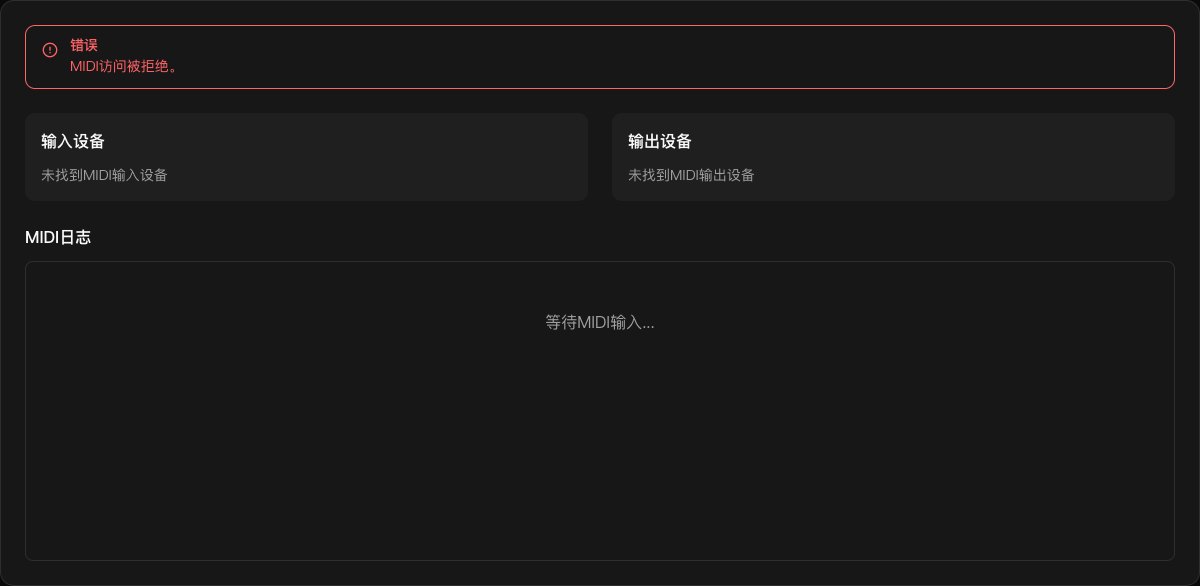
如果工具找不到设备,先确认浏览器是否支持 Web MIDI、系统是否已经识别设备,以及设备有没有被其他音乐软件独占。MIDI 检测更适合使用桌面端 Chromium 内核浏览器。
一套可以照着做的 10 分钟验机流程
如果不想逐篇研究,可以直接按照下面的顺序操作:
| 时间 | 检查项目 | 重点观察 |
|---|---|---|
| 第 1 至 2 分钟 | 屏幕坏点检测 | 亮点、暗点、色斑、异常线条 |
| 第 3 分钟 | 键盘键位测试 | 漏键、连键、组合键冲突 |
| 第 4 分钟 | 鼠标测试 | 左右键、滚轮、中键、异常双击 |
| 第 5 分钟 | 摄像头测试 | 授权、画面、清晰度、卡顿 |
| 第 6 分钟 | 麦克风测试 | 输入设备、音量、底噪、波形 |
| 第 7 分钟 | 耳机检测 | 左右声道、单侧无声、杂音 |
| 第 8 分钟 | GPU 测试 | WebGL、硬件加速、渲染异常 |
| 第 9 分钟 | 手柄或 MIDI | 按键、摇杆、力度、连接状态 |
| 第 10 分钟 | 复测异常项目 | 换浏览器、换接口或换设备确认 |
购买二手设备时,可以在卖家面前完成这套流程,并对异常项目拍照留存。涉及退换货时,检测截图只能作为问题记录,最终仍应以商家售后规则和专业检测结果为准。
检测异常时,不要急着认定硬件损坏
网页工具发现异常后,可以按下面的顺序排查:
- 刷新页面,确认测试状态已经重置;
- 检查浏览器对摄像头、麦克风和 MIDI 的权限;
- 确认系统选择了正确的输入或输出设备;
- 更换 USB 接口、连接线或无线接收器;
- 关闭可能独占设备的会议、录音和游戏平台;
- 使用另一个浏览器复测;
- 把设备连接到另一台电脑进行交叉测试;
- 问题稳定复现后,再更新驱动或联系售后。
一个异常现象可能来自硬件、驱动、权限、浏览器兼容性或设备占用。多做一次交叉测试,往往比直接重装系统更有效。
常见问题
这些工具需要安装软件吗?
不需要。12 款基础检测工具都可以在浏览器中直接使用。摄像头、麦克风和 MIDI 测试需要相应的浏览器权限。
手机和平板可以使用吗?
部分工具可以使用,例如摄像头、麦克风、耳机和屏幕检测。键盘、鼠标、手柄和 GPU 检测在桌面端浏览器上的体验更完整。
检测时音视频会上传吗?
这些检测主要在当前浏览器中完成。摄像头和麦克风测试需要读取实时媒体流,但不需要把录制内容上传后再分析。测试时仍应确认地址栏域名正确,并只向可信网站授予权限。
在线验机能证明电脑完全没有问题吗?
不能。网页工具适合完成基础功能筛查,但不能覆盖电池、硬盘、内存、温度、风扇和长期稳定性。对价格较高的二手电脑,建议把在线检测与系统信息、硬盘健康检查和压力测试结合使用。
结语
验机的关键不是跑一个分数,而是把容易忽略的部件逐项确认。
新电脑开箱后,用十分钟检查屏幕、键盘、鼠标、摄像头和声音,可以在退换货期限内尽早发现问题;购买二手设备时,用相同流程当场复测,也比只听一句“功能正常”更可靠。
可以先收藏设备硬件检测大全。以后遇到麦克风没声、键盘失灵、鼠标异常双击或屏幕疑似坏点时,直接打开对应工具检查,不必临时安装一整套软件。