

ツールのインターフェース プレビュー
動画の音量調整
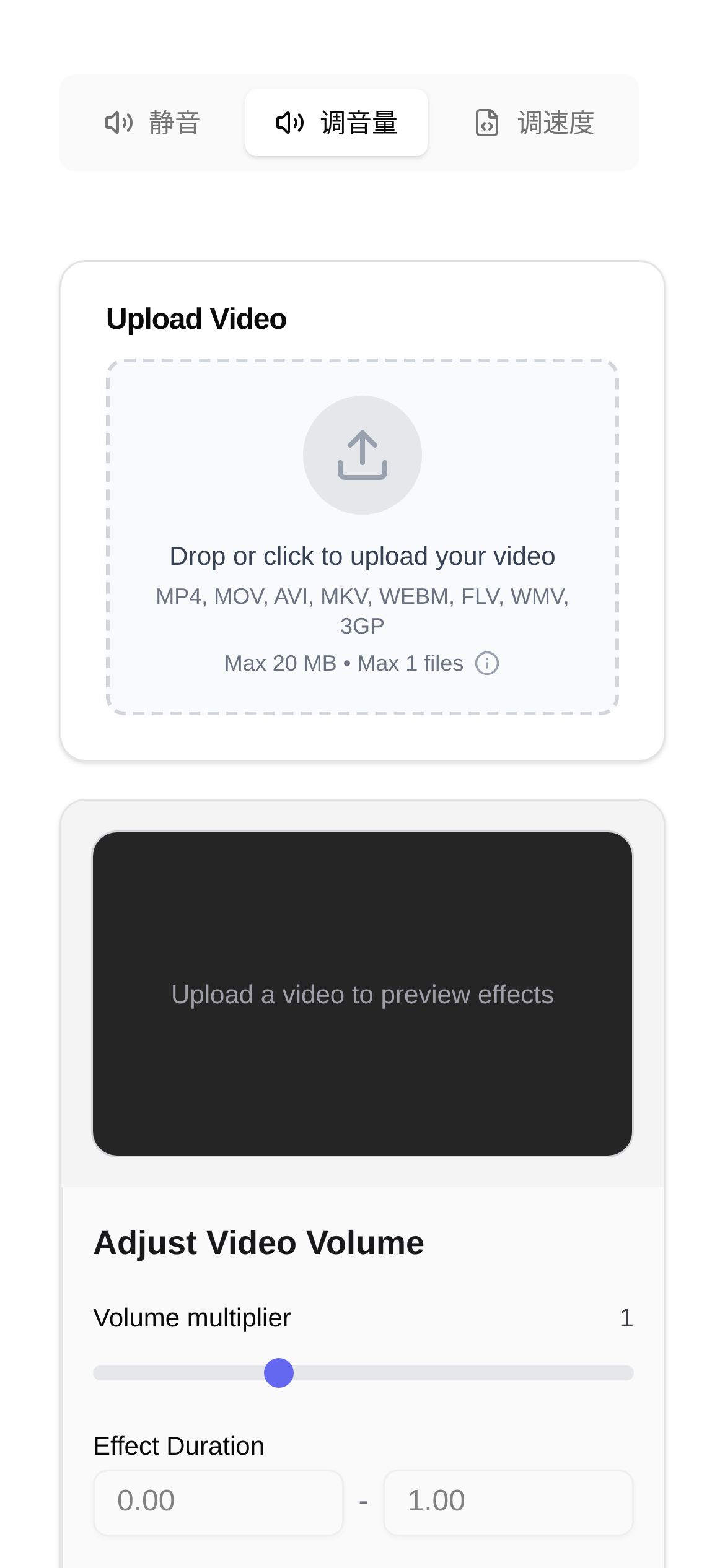
ネットからダウンロードした映画の音が蚊の鳴くように小さくて、イヤホンをしないと全く聞こえない。自分で苦労して編集した動画のBGMと音声の音量がジェットコースターのように上がったり下がったりして、視聴者が混乱してしまう。あるいは、ライブ配信のアーカイブを見ていたら、突然の爆音に驚いてスマホを落としそうになった。こんなイライラする経験はありませんか?デジタル時代において、動画の音量問題は日常茶飯事であり、本当に厄介です。今日は、そんな悩みを一掃する「神ツール」、動画の音量調整ツールをご紹介します!
動画の音量調整の仕組みとは?ロスレスと高精度が鍵!
具体的なツールについてお話しする前に、動画の音量調整の原理を簡単に説明しましょう。私たちが普段「音量」と呼んでいるものは、専門用語では「ゲイン(Gain)」と言います。簡単に言えば、音を大きくするには音声信号にゲインを追加し、逆に小さくするには信号を減衰させます。理想的な音量調整とは「ロスレス(無劣化)」であること、つまり調整の過程でノイズを加えたり、音質を低下させたりしないことです。同時に、細かなニーズに応えるために、少しずつ微調整できる「高精度な制御」も必要です。
市販のプロ向け動画編集ソフトでも音量調整は可能ですが、操作が複雑で、専門知識がない人にはハードルが高いのが現状です。さらに、一部のツールでは音量を大幅に上げると音質が劣化してしまうこともあります。では、音質を損なわず、高精度に調整でき、しかも操作が非常に簡単なツールはあるのでしょうか?もちろんあります!
ついに登場:動画の音量調整ツール!
今日強くおすすめする「神ツール」は、動画の音量調整ツールです。これは動画ファイルのオーディオトラックの音量を調整するための専用オンラインツールで、±24dBのロスレス調整に対応しています。音量を簡単に大きくしたり小さくしたりでき、動画の「音の大小」の悩みから完全に解放されます。では、このツールはどんな人に向いているのでしょうか?他のツールと比べて何が優れているのでしょうか?
機能のハイライト:使いやすくて実用的!
このツールのコア機能は、動画の音量を高精度に制御し、ロスレスで処理する能力です。単に音量を「大きくする」「小さくする」だけでなく、非常に広い調整範囲(±24dB)を提供します。つまり、音が小さすぎて聞こえない動画の音量を大幅に上げる場合でも、完璧なバランスを取るために微調整が必要な音声でも、すべて対応可能です。特に「ロスレス調整」機能は大きな魅力であり、音量を調整しても元の音質が犠牲になることはありません。音質にこだわる方にとって、これは非常に重要なポイントです!
適用シーン:あらゆるニーズに対応!
- 映画・ドラマ好きの方へ: ダウンロードした映画やドラマの音量が不安定なことはありませんか?このツールで音量を統一すれば、没入感のある視聴体験がすぐに向上します!
- コンテンツクリエイターの方へ: Vlogやチュートリアル動画の編集時、BGMと音声のバランスが悪いことはありませんか?サクッと調整するだけで、作品が一気にプロフェッショナルな仕上がりになります!
- オンライン授業や会議に参加する方へ: 録画したオンライン授業や会議の動画で、発言者によって声の大きさが違うことはありませんか?音量を統一すれば、学習や会議の効率が大幅にアップします。
- SNSにシェアするのが好きな方へ: TikTokやYouTubeなどの動画は、音量が低すぎたり高すぎたりすると再生回数に影響します。音量を最適化して、より多くの人にコンテンツを楽しんでもらいましょう。
- 古い音声を修復したい方へ: 古い動画や録音ファイルの音量が小さすぎる場合、このツールでゲインを上げれば、はるかに聞き取りやすくなります。
操作手順:驚くほど簡単!
「動画の音量調整ツールの使い方」を知りたいですか?操作手順はこれ以上ないほど直感的で、パソコン初心者でも簡単に使いこなせます:
- ツールを開く: ブラウザを開き、URLを入力して動画の音量調整ページにアクセスします。
- 動画をアップロード: ページ上の「ファイルを選択」ボタンをクリックし、音量を調整したい動画ファイルをアップロードします。市販の多くの一般的な動画フォーマットに対応しています。
- 音量を調整: 音量調整スライダーまたは入力ボックスが表示されます。音量を小さくしたい場合はスライダーを左にドラッグ(または負の数値を入力)し、大きくしたい場合は右にドラッグ(または正の数値を入力)します。調整しながらリアルタイムで効果をプレビューできるので非常に便利です。
- 処理を開始: 納得のいく音量になったら、「処理を開始」または「調整」ボタンをクリックします。
- 完成品をダウンロード: 処理が完了すると、ツールからダウンロードリンクが提供されます。クリックするだけで、音量調整済みの動画をダウンロードできます。
すべてのプロセスは完全にオンラインで完結し、ソフトウェアのダウンロードやインストールは一切不要です。速くて本当に便利です!もし「動画の音量調整のチュートリアル」を探しているなら、この記事が最高のガイドになるでしょう!
よくある質問:疑問にお答えします!
- Q:音量調整は動画の画質に影響しますか? A:全く影響しません!このツールは動画内の音声部分のみを処理するため、画質には一切影響を与えません。真の「ロスレスゲイン」を実現しています。
- Q:どの動画フォーマットに対応していますか? A:通常、MP4、MOV、AVI、MKVなどの主要な動画フォーマットに対応しています。具体的な対応リストについては、ツールのページの説明を直接ご確認ください。
- Q:±24dBとはどういう意味ですか?調整範囲は広いですか? A:dB(デシベル)は音の大きさを測る単位です。±24dBという範囲は非常に広く、ほとんどの音量調整のニーズに十分対応できます。正の数値は音量を上げ、負の数値は音量を下げます。
- Q:処理速度はどうですか?速いですか? A:処理速度は主に動画ファイルのサイズとインターネットの速度に依存します。一般的に、小さな動画ファイルであれば非常に高速に処理されます。
- Q:他にも似たようなツールはありますか? A:もちろんあります。Adobe Premiere ProやDaVinci ResolveのようなPC向けの動画編集ソフトや、他のオンラインツールでも音量調整は可能です。しかし、それらと比較して、動画の音量調整ツールの強みは、非常にシンプルでロスレス処理が可能であり、ダウンロードやインストールが不要で使い勝手が抜群に良いことです。複雑なソフトをインストールせず、単に動画の音量を調整したいだけなら、このツールが間違いなく第一の選択肢です。
まとめ
「動画の音量調整」ツールは、特化型で効率的なオンラインアシスタントとして、日常生活で遭遇する動画の音量不均一の問題を完璧に解決します。プロの動画クリエイターでも一般ユーザーでも、これを使えば動画の音量のロスレスゲインと高精度な制御を簡単に実現できます。音量の悩みには、今すぐ別れを告げましょう!
※ご注意:この記事は主にツールの使い方と機能を紹介するものであり、専門的な音声処理のアドバイスを構成するものではありません。あくまで参考としてご利用ください。重要なファイルを処理する際は、念のため元のファイルをバックアップしておくことをおすすめします。