

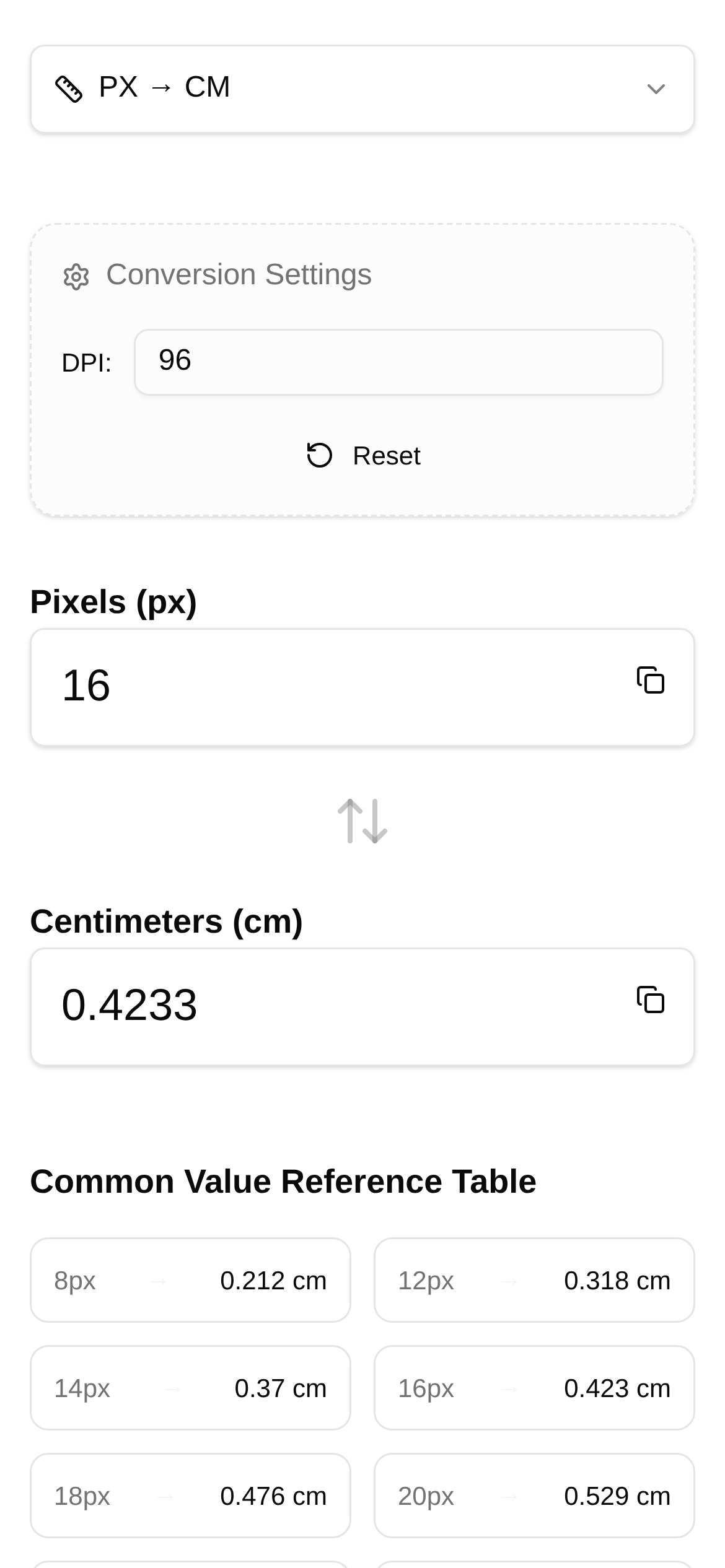
ツールのインターフェースプレビュー
ピクセル・センチ換算
私たちUIデザイナーは毎日ピクセルと向き合っており、画面上の世界については熟知しています。しかし、デザインを「仮想」から「現実」へ持ち出す必要がある場合もあります。例えば、サンプルを作成したり、印刷したり、専門外の友人にデザイン要素の実際の大きさを説明したりする時です。このような場合、ピクセル(px)を正確にセンチメートル(cm)に換算することが避けられない課題となります。これは単に数字を変えるだけではなく、その背後には重要な指標が隠されています。それが画面やデバイスのピクセル密度、すなわち「PPI」です。
なぜピクセルとセンチの換算がそれほど重要なのか?
スマホアプリのインターフェースをデザインしていて、サイズが 300px * 100px のボタンを配置したとします。あなたの高解像度モニターでは完璧に見えるかもしれません。しかし、このアプリがPPIの低いデバイスで実行されたり、このボタンの視覚要素を印刷したりする場合、300px の幅や 100px の高さは実際にはどれくらいになるのでしょうか?PPIという「翻訳者」がいなければ、ピクセルは単なる相対的な単位に過ぎず、私たちが普段使っている物理的な長さの単位と直接結びつけることはできません。
簡単に言えば、PPIとは「1インチあたりのピクセル数(Pixels Per Inch)」のことで、1インチの物理的な長さの中にどれだけのピクセルが詰め込まれているかを示します。PPIが高いほど画面表示はきめ細かくなり、同じピクセルサイズのものでも物理的なサイズは小さく見えます。逆にPPIが低いとピクセルが大きくなり、同じピクセルサイズでも物理的なサイズは大きく見えます。したがって、ピクセルを正確にセンチメートルに換算するためには、デバイスの実際のPPIを知ることが最も重要なのです。
ピクセルをセンチに換算する方法(計算式)
PPIの重要性を理解すれば、換算式も自然と導き出せます。
- インチとセンチの関係:1 インチ (inch) = 2.54 センチメートル (cm)
- ピクセルからインチへの変換:物理サイズ (インチ) = ピクセル数 / PPI
この2つを組み合わせると、次のようになります。
物理サイズ (cm) = (ピクセル数 / PPI) * 2.54
例えば、長さが 100px でデバイスのPPIが 96 の場合、物理的な世界での長さは (100 / 96) * 2.54 ≈ 2.646 cm となります。
手計算はもうやめて、ツールで効率化しよう!
計算式自体はシンプルですが、毎回電卓を叩くのは時間がかかるだけでなく、計算ミスの原因にもなります。特に、さまざまなデバイスや画面サイズを扱う場合、その都度PPIを調べたり推測したりするのは非常に面倒です。そんな時こそ、便利なツールの出番です。
そこで今回は、非常に実用的なオンラインツール「ピクセル・センチ換算」をご紹介します。これはまさにこの悩みを解決するためのツールで、PPIを入力するだけで、ピクセルの長さを正確なセンチメートルの物理サイズに換算してくれます。UIデザイン、印刷レイアウト、画面の最適化などの場面で、間違いなく強力なアシスタントとなるでしょう。
このツールで何ができる?どう使うの?
この「ピクセル・センチ換算」ツールの主な機能は、ピクセル値をセンチメートル値に変換することです。さらに、逆にセンチメートルをピクセルに変換することも可能です。最大の強みは、デバイスのPPI値を自分で入力できるため、非常に正確な計算結果が得られる点です。
- UIデザイナー:デザイン案を開発者に渡す時や、プロダクトマネージャーと実際の物理サイズについて話し合う時に、正確なセンチメートル値を瞬時に算出できます。
- 印刷レイアウト:UI要素や画像を印刷する場合、紙の上でどのくらいの大きさになるかを確認でき、解像度の違いによる印刷のぼやけやサイズ違いを防ぐことができます。
- 画面の最適化:同じピクセルサイズの要素が、PPIの異なる画面でどれくらい違って見えるかを把握し、マルチデバイスでの表示を最適化するのに役立ちます。
- プロトタイプ作成:物理的なプロトタイプや模型を作成する際、デザイン上のピクセルサイズを実際の制作に必要なセンチメートルサイズに直接変換できます。
操作手順(「ピクセル・センチ換算」の使い方)
このツールの使い方は非常にシンプルで、初心者でもすぐに使いこなせます。
- ツールを開く:直接 ピクセル・センチ換算 にアクセスします。
- PPI値を入力:「PPI(1インチあたりのピクセル数)」の入力欄に、対象デバイスのPPI値を入力します。この値は通常、デバイスの技術仕様に記載されているか、インターネットで「デバイスの型番 + PPI」と検索すれば見つかります。よく分からない場合は、一般的なデバイスのPPIを参考にしてください:
- 一般的なデスクトップモニター:約
96PPI - Retina MacBook Pro:約
220PPI - 主流のスマートフォン:
300PPI から500+PPI まで様々
- 一般的なデスクトップモニター:約
- ピクセル値またはセンチメートル値を入力:
- ピクセルをセンチに換算したい場合:「ピクセル (px)」の入力欄に変換したいピクセル値を入力すると、ツールが自動的に「センチメートル (cm)」の入力欄に結果を表示します。
- センチをピクセルに換算したい場合:「センチメートル (cm)」の入力欄に変換したいセンチメートル値を入力すると、ツールが自動的に「ピクセル (px)」の入力欄に結果を表示します。
- 結果を確認:ツールがリアルタイムで換算後の数値を表示するため、必要なデータを素早く取得できて非常に便利です。
よくある質問(初心者必見!)
- Q: 計算されたセンチメートル値が予想と違うのですが、なぜですか?
- A: 最も可能性が高いのは、入力したPPI値が間違っていることです。使用している画面やデバイスの実際のPPIをしっかり確認してください。異なるデバイス、異なるOS、さらには同じデバイスでもスケーリング設定が異なると、報告されるPPIが変わる場合があります。印刷物の場合は、印刷物の実際の解像度(DPI:PPIと似ていますが印刷で使用されます)を知る必要があります。
- Q: デザインデータは
72ppiなのに、実際のデバイスは違います。これはどういうことですか?- A:
72ppiは、初期のMacシステムや一部のデザインソフトにおけるデフォルトの画面解像度であり、歴史的な名残に過ぎず、現代のデバイスの実際のPPIを表すものではありません。現在のデバイスのPPIはこれをはるかに上回っています。そのため、ピクセルから物理サイズへの換算を行う際は、必ず対象デバイスの実際のPPIを使用してください。
- A:
- Q: このツールは他の換算ツールと何が違うのですか?
- A: ピクセル・センチ換算 の最大の魅力は、インターフェースがシンプルで直感的であること、そしてPPIというパラメータを重視しているため計算結果が非常に正確であることです。曖昧な「平均PPI」を提供するのではなく、具体的な値の入力を求めるため、プロフェッショナルな現場でも信頼して使用できます。他のツールは固定のPPI換算しか提供していない場合があり、マルチデバイス環境では力不足になりがちです。
- Q: デバイスのPPIを正確に知るにはどうすればいいですか?
- A: 最も正確な方法は、デバイスメーカーの公式技術仕様を確認することです。また、画面の物理サイズ(対角線のインチ数)と画面解像度(ピクセル)から自分で計算することもできます:
PPI = √(幅のピクセル数² + 高さのピクセル数²) / 対角線のインチ数。例えば、解像度が1920x1080で23.8インチのモニターの場合、PPIは約√((1920^2) + (1080^2)) / 23.8 ≈ 92.5 PPIとなります。
- A: 最も正確な方法は、デバイスメーカーの公式技術仕様を確認することです。また、画面の物理サイズ(対角線のインチ数)と画面解像度(ピクセル)から自分で計算することもできます:
まとめ
ピクセルとセンチメートルの正確な換算は、UIデザイナーやフロントエンド開発者、そしてデジタルデザインを実物に変換する必要があるすべての人にとって必須のスキルです。PPIとは何かを理解し、ピクセル・センチ換算のような便利なツールを活用すれば、作業効率とデザインの正確性を大幅に向上させることができます。当てずっぽうや誤差に別れを告げ、あなたのデザイン作品をあらゆる場所で完璧に表現しましょう!