

ツールのインターフェースプレビュー
ポートチェック
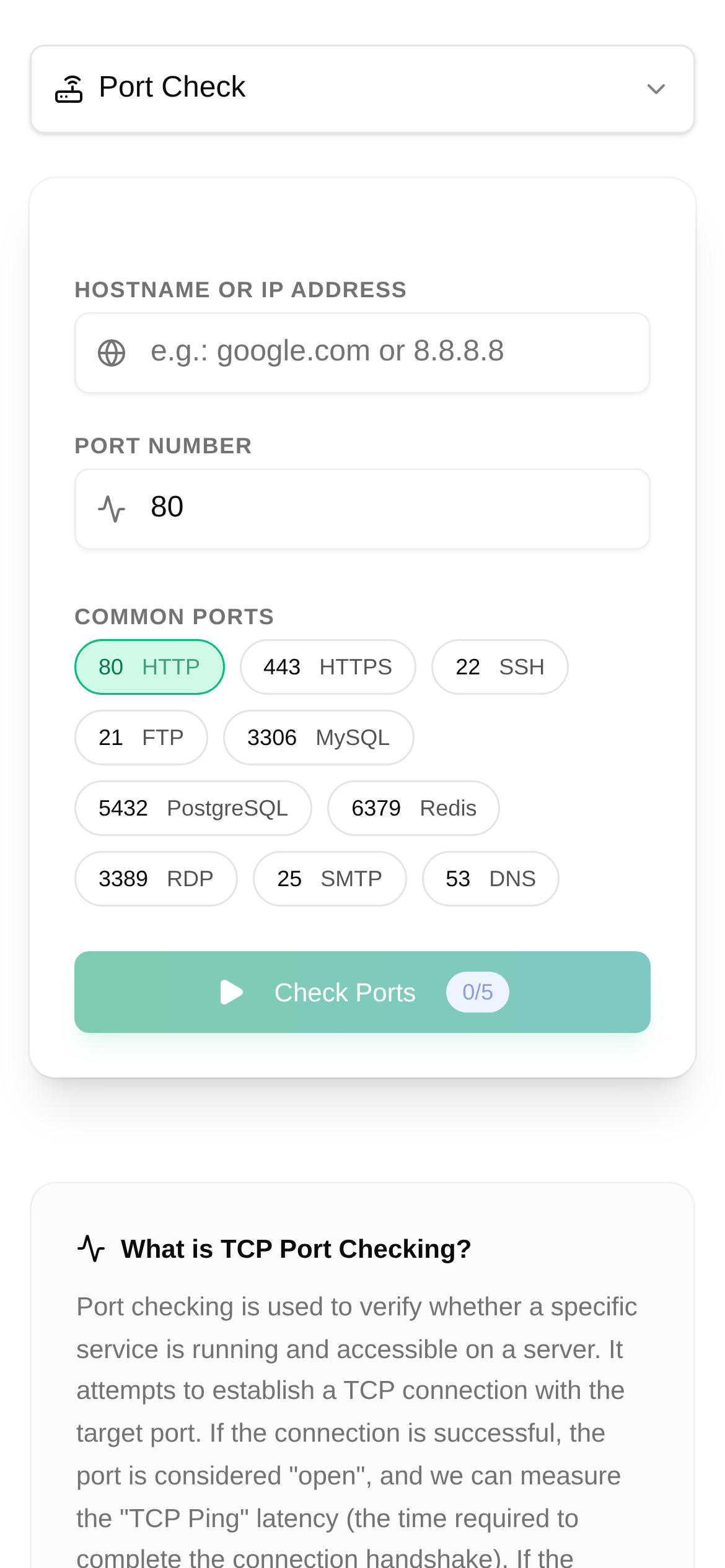
Webマスター、開発者、ネットワーク管理者であれば、誰もが一度はこんなイライラする状況に遭遇したことがあるでしょう。「サーバーは正常に稼働しているはずなのに、外部から全くアクセスできない!」ファイアウォールが邪魔をしているのか、それともサービス自体が起動していないのか?結局のところ、これらの悩ましい問題は「サーバーのポートが開いているかどうか」という根本的な原因に行き着くことがよくあります。今回は、このサーバーポートについて詳しく解説するとともに、今後素早く正確に判断するためのテクニックをいくつかご紹介します。
ポートの開放とは一体どういうことか?
ネットワークの世界では、ポートをサーバーにある「小さなドア」だと想像してみてください。それぞれのドアには番号が割り当てられており、特定のサービスに対応しています(例えば、Webページでよく使われる80番ポート、SSHリモートログイン用の22番ポート、データベース用の3306番ポートなど)。この「ドア」が開いているときは、外部のデバイスがそのドアを通って、サーバー上の対応するサービスと「会話」できることを意味します。逆に、ドアが閉まっていたり、ファイアウォールで塞がれていたりすると、外部からのリクエストは全く入ってこられず、当然サービスも利用できなくなります。
ポートが開いているかどうかを確認することは、ネットワーク障害のトラブルシューティング、サービスのデプロイ検証、さらにはセキュリティチェックの第一歩と言えます。これにより、問題の原因がネットワーク層にあるのか、それともアプリケーション層にあるのかを素早く特定することができます。
高速チェックツール:ネットワークの「千里眼」
以前は、ポートを調べるためにtelnetやncなどのコマンドラインツールを使う必要がありました。しかし、コマンド入力に慣れていない方にとっては、確かに面倒な作業です。幸いなことに、現在では多くのオンラインポートチェックツールがあり、この作業を極限までシンプルにしてくれています。本日は、非常に使いやすいオンラインツール「ポートチェック」(https://www.toolkk.com/tools/port-check)をご紹介します。
このツールを使えば、特定のIPアドレスやドメインにおいて、指定したポートが開いているか閉じているかを素早く確認できます。ソフトウェアのインストールは一切不要で、Webページを開くだけで利用できるため、日常的なネットワーク診断やセキュリティ検証などに非常に便利です。Webサイトの80/443番ポートが通っているか調べたい時や、SSHの22番ポートがファイアウォールにブロックされていないか確認したい時などに役立ちます。
「ポートチェック」ツールの使い方(ステップバイステップガイド)
ポートチェックツール(https://www.toolkk.com/tools/port-check)を使ってポートを調べる操作は非常に簡単で、ネットワーク初心者でもすぐに使いこなせます。
- ツールページを開く:まず、ブラウザにURL https://www.toolkk.com/tools/port-check を入力し、ポートチェックツールのページにアクセスします。
- 対象情報を入力する:「IPアドレスまたはドメイン」と書かれた入力欄に、チェックしたいサーバーのIPアドレス(例:
192.168.1.1)またはドメイン(例:www.example.com)を入力します。 - ポート番号を入力する:次に、「ポート番号」の入力欄に、チェックしたい具体的なポート番号(
80、443、22、3306など)を入力します。複数のポートを一度に調べたい場合は、カンマで区切って入力できます(例:80,443,3306)。 - 「チェック」をクリックする:情報を正確に入力したら、ページ上の「チェック」ボタンをクリックします。
- 結果を確認する:ツールがすぐにチェックを開始し、結果が下に表示されます。通常、ポートが「開放(Open)」か「閉鎖(Closed)」かを教えてくれます。「開放」であれば外部から接続可能であることを意味します。「閉鎖」または「タイムアウト(Timeout)」の場合は、ポートが開いていない、サービスが起動していない、ファイアウォールにブロックされている、あるいは単にネットワークが繋がっていない可能性があります。
例:
例えば、自分のWebサイト www.mywebsite.com の80番ポートが開いているか確認したい場合、IP/ドメイン欄に www.mywebsite.com を入力し、ポート番号欄に 80 を入力してチェックボタンをクリックするだけです。その結果から、Webサイトが外部から正常にアクセスできるかどうかが分かります。
よくある質問とトラブルシューティングのヒント
Q1:チェック結果でポートが「閉鎖」と表示されますが、サービスは確実に起動しています。なぜですか?
A1: 最も可能性が高いのは、ファイアウォールが影響しているケースです。サーバーに標準搭載されているファイアウォール(Linuxのiptablesやfirewalld、Windowsの「Windows Defender ファイアウォール」など)や、クラウドプロバイダー側で設定されているセキュリティグループ、ネットワークACLなどが、外部からのアクセスをブロックしている可能性があります。この場合、ファイアウォールのルールを確認し、外部IPから該当ポートへアクセスできるように設定を変更する必要があります。
Q2:このツールはどのような場面で使えますか?
A2:
- Webサイト構築後の検証:Webサイトにアクセスできるよう、80/443番ポートが開いているか確認します。
- SSHリモート接続のトラブル:22番ポートが通っているか調べます。
- データベースにリモート接続できない:3306(MySQL)や5432(PostgreSQL)などのポートが開いているか確認します。
- ゲームサーバーの構築:ゲームに必要なポートが外部に向けて開放されているか確認します。
- ネットワークセキュリティの検証:開けるべきではないポートが誤って公開されていないか、定期的にチェックします。
- 開発者のデバッグ:ローカルまたはリモートのサービスポートが準備できているかを素早く判断します。
Q3:ポートチェック結果が「タイムアウト」と表示されました。「閉鎖」とは何が違うのですか?
A3: 「タイムアウト」は通常、送信したリクエストに対する応答が全く返ってこないことを意味します。これは、ネットワークの遅延が大きすぎる、対象サーバーの負荷が高い、またはリクエストが中間デバイス(ルーターやISPなど)によって密かに破棄された可能性があります。一方、「閉鎖」は、対象サーバーが接続リクエストを明確に拒否したこと(例:そのポートでリッスンしているサービスが実際に存在しない)を示します。実際のトラブルシューティングにおいて、どちらの状況もポートが使用できないことを示していますが、「タイムアウト」はネットワークの接続状況や中間デバイスの問題に起因する傾向があります。
Q4:ポートチェックツールにセキュリティリスクはありますか?
A4: ポートチェック(https://www.toolkk.com/tools/port-check)のようなオンラインツール自体に害はなく、単にクライアントをシミュレートして対象ポートへの接続を試みているだけです。しかし、サーバー管理者としては、潜在的な攻撃リスクを防ぐために、サーバーが必要なポートのみを開放していることを確認し、それらのポートに対して適切なセキュリティ設定を行うよう注意を払う必要があります。
Q5:コマンドラインツールと比較して、オンラインツールのメリットとデメリットは何ですか?
A5:
- メリット:操作が簡単で、何もインストールする必要がなく、どこでも利用できます。素早い検証や、専門知識を持たない一般ユーザーに適しています。
- デメリット:より深いレベルのネットワーク診断(ルートトレースやパケット分析など)は行えません。また、ツール提供者のサービス安定性に依存し、内部ネットワークのポートは検出できない場合があります(外部ネットワークからチェックする必要があります)。
サーバーのポートが開いているかどうかを判断する方法を習得することは、すべてのネットワーク従事者や愛好家にとって基本的なスキルです。ポートチェックツール(https://www.toolkk.com/tools/port-check)があれば、この作業を簡単かつ迅速に行うことができ、ネットワーク障害を効果的にトラブルシューティングして、サービスを正常に稼働させることができます。ネットワーク診断はそれほど難しくありません。適切なツールを選べば、半分の労力で倍の成果を得ることができます!
免責事項: 本記事で提供している技術チュートリアルおよび推奨ツールは参考用です。サーバーやネットワークの設定を変更する前に、必ず重要なデータをバックアップし、実際の状況やセキュリティポリシーに基づいて慎重に操作を行ってください。不適切な操作によって生じたいかなる損失についても、当サイトは一切の責任を負いません。