

ツールのインターフェースプレビュー
マイクテストツール
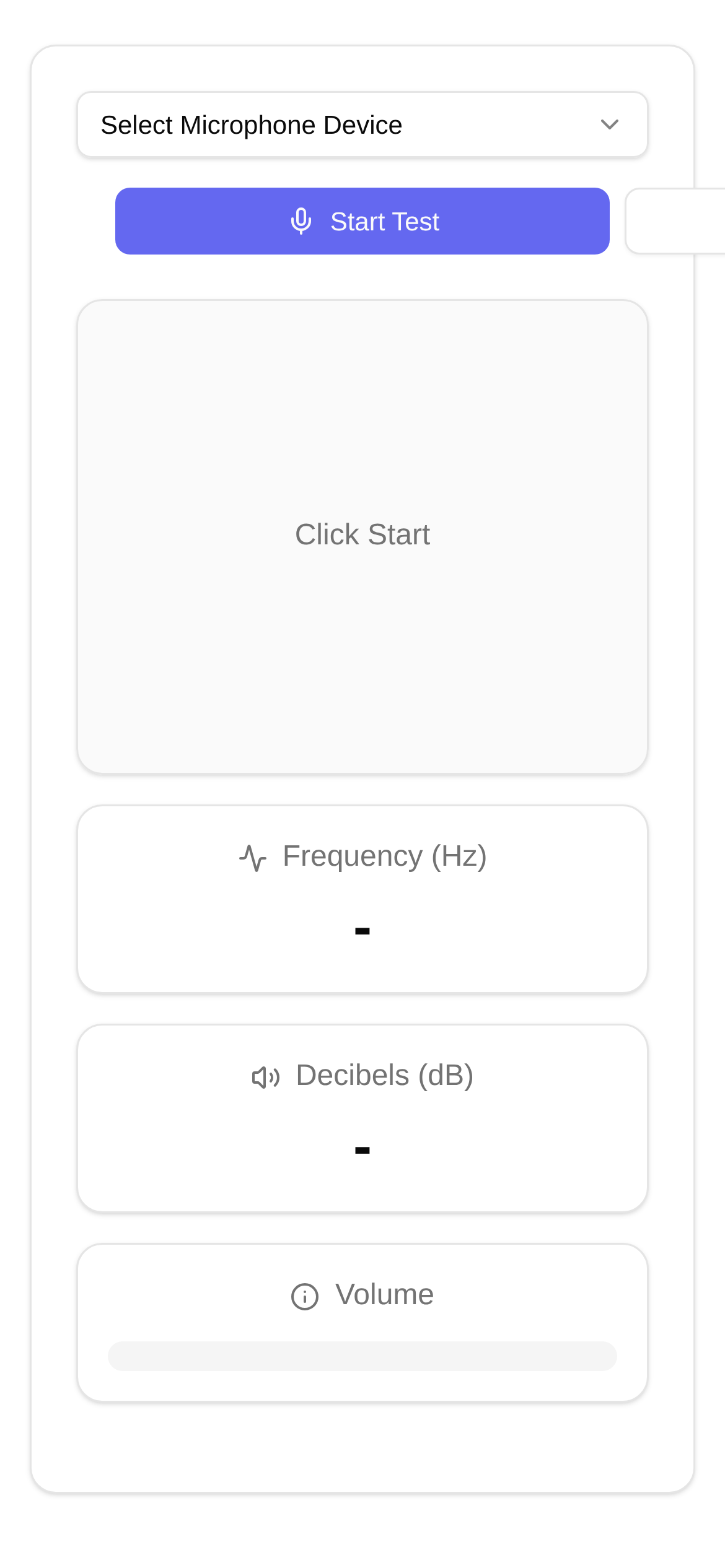
重要な会議の直前や、素晴らしい音声を録音しようとした瞬間に、マイクが突然「ストライキ」を起こしてパニックになった経験はありませんか?パソコンの設定では接続されているはずなのに、なぜか音が出ない……。そんな時でも焦る必要はありません。マイクの問題をあっという間に解決し、トラブルから解放される、素早く便利な方法をご紹介します!
マイクの音が出ない?それはあなたのせいではありません!
プロのポッドキャスターやオンライン講師から、一般の学生やゲーマーまで、使いやすいマイクは円滑なコミュニケーションや快適なプレイの基盤です。マイクの音が突然出なくなる原因は、ドライバーの不具合、設定の誤り、あるいはハードウェア自体の故障など様々です。以前は、複雑なシステム設定を調べたり、パソコンを再起動したりと、原因究明に時間と手間がかかり非常に面倒でした。では、もっと直接的で便利なテスト方法はないのでしょうか?
無駄な手間とはおさらば!オンラインでマイクをテストしよう!
もちろんあります!今日ご紹介する「マイクテストツール」は、まさにそんな悩みを解決するためのツールです。ダウンロードやインストールは一切不要で、ブラウザを開くだけで使える非常に強力なオンラインツールです。これで煩わしい設定と格闘することなく、マイクのどこに問題があるのかを素早く特定できます。
どんな機能があるの?
- 音量をリアルタイムで確認: マイクに向かって話すと、画面上に波形が即座に表示され、マイクが音を拾っているか、音量が適切かを視覚的に確認できます。一目瞭然です!
- デバイスの切り替えが簡単: 複数のマイク(パソコン内蔵、USB接続、ヘッドセットなど)を接続している場合、このツールで簡単に切り替えて一つずつテストし、すべて正常に動作するか確認できます。
- スピーカーやイヤホンのテストも可能: 一部の高度なテストツールでは、入力のテストだけでなく、テスト音を再生してスピーカーやイヤホンが正常に機能しているかを確認することもできます。
- ストレージを圧迫しない: Webツールなので、クリックするだけで使え、パソコンのストレージ容量を一切消費しないのが最大のメリットです。
どんな時に役立つの?
- 会議の前に: Tencent Meeting、DingTalk、Zoom、Skypeなどのプラットフォームで正常に発言できるか確認したい時。
- 録音の前に: マイクの録音がクリアか確認し、途中で音が入っていないことに気づくという気まずい事態を防ぎたい時。
- ゲームでのボイスチャット: チームメイトとの音声コミュニケーションがスムーズに行え、足手まといにならないようにしたい時。
- 新しいデバイスを接続した時: 新しいマイクやイヤホンを初めて使う際、正常に動作するか素早く検証したい時。
- トラブルシューティング: マイクに問題が発生した際、真っ先に頼りになるアシスタントとして。
マイクテストツールの使い方は?手順を追って徹底解説!
それでは、この非常に便利なマイクテストツールを例に、マイクのテスト方法をステップバイステップで見ていきましょう。一緒にやってみてください:
- Webページを開く: ブラウザのアドレスバーに https://www.toolkk.com/tools/microphone-tester と入力し、Enterキーを押します。
- 権限を許可する: ページが開くと、ブラウザがこのサイトにマイクの使用を許可するかどうかを尋ねるポップアップを表示することがあります。必ず「許可(Allow)」または「アクセスを許可(Grant Access)」をクリックしてください。そうしないと、マイクのテストができません。
- 正しいデバイスを選択する(必要な場合): 複数のマイクを接続している場合、ページ上のドロップダウンメニューに利用可能なすべてのマイクがリスト表示されます。テストしたいマイクを選択してください。
- 話し始める: 選択したマイクに向かって話すか、音を出してみてください。そして、ページ上の音量波形グラフに注目します。マイクが正常であれば、声に合わせて波形が動くのが見えます。
- 正常な場合: 波形がはっきりと動き、音が大きいほど波形も高くなります。
- 問題がある場合: 波形がずっと平らなままか、わずかにしか揺れない場合、マイクが音を拾っていないか、音量が極端に小さいことを示しています。
- 音量を調整する: 波形の動きが非常に弱い場合は、システム設定でマイクの入力音量を少し上げてから、再度テストしてみてください。
これら数ステップの簡単な手順だけで、マイクが正常に機能しているかどうかをすぐに確認できます。このツールは操作が簡単なだけでなく、非常に直感的で、「マイクの音が出ない」問題を解決するための強力な味方です。
よくある質問と解決のヒント
「マイクテストツール」を使用しても、ちょっとしたトラブルに遭遇することがあるかもしれません。ご心配なく。ここではよくある質問と私からのアドバイスをいくつかご紹介します:
- ブラウザの権限問題: ブラウザがマイクにアクセスすることを本当に許可したか確認してください。ブラウザ(Chrome、Firefox、Edgeなど)によって許可の方法は少し異なりますが、通常はアドレスバーの近くにマイクのアイコンやプロンプトが表示されます。
- システムのプライバシー設定: Windows 10/11やmacOSのプライバシー設定は非常に厳格で、特定のアプリやWebサイトによるマイクの使用をブロックすることがあります。システム設定から「マイクのプライバシー」オプションを探し、アプリやデスクトッププログラムがマイクにアクセスできるように許可されているか確認してください。
- マイクのドライバー問題: オンラインテストで音が出ず、他の方法を試しても効果がない場合、マイクのドライバーに問題がある可能性が高いです。ドライバーを更新するか、一度アンインストールして再インストールしてみてください。
- プラグが緩んでいませんか?: マイクの接続ケーブルがしっかりと挿し込まれているか、USBマイクが正常なUSBポートに接続されているかを確認してください。
- 間違ったマイクを選択している: 会議ソフトや録音ソフトを使用する際は、入力デバイスとして正しいマイクが選択されているか必ず確認してください。
- 本当に故障している: 上記のすべての方法を試しても解決しない場合、マイク自体のハードウェア故障である可能性が高いです。その場合は、新しいものへの買い替えを検討する必要があります。
最後に
「マイクの音が出ない」というのは些細なことに聞こえるかもしれませんが、私たちの仕事や生活に深刻な影響を与える可能性があります。マイクテストツールのようなオンラインツールがあれば、問題を素早く診断し、原因究明の時間を大幅に節約できます。このURL https://www.toolkk.com/tools/microphone-tester を覚えておけば、次にマイクが「音が出ない」という気まずい状況に陥っても、簡単に解決できるはずです!この記事がお役に立てば幸いです!