

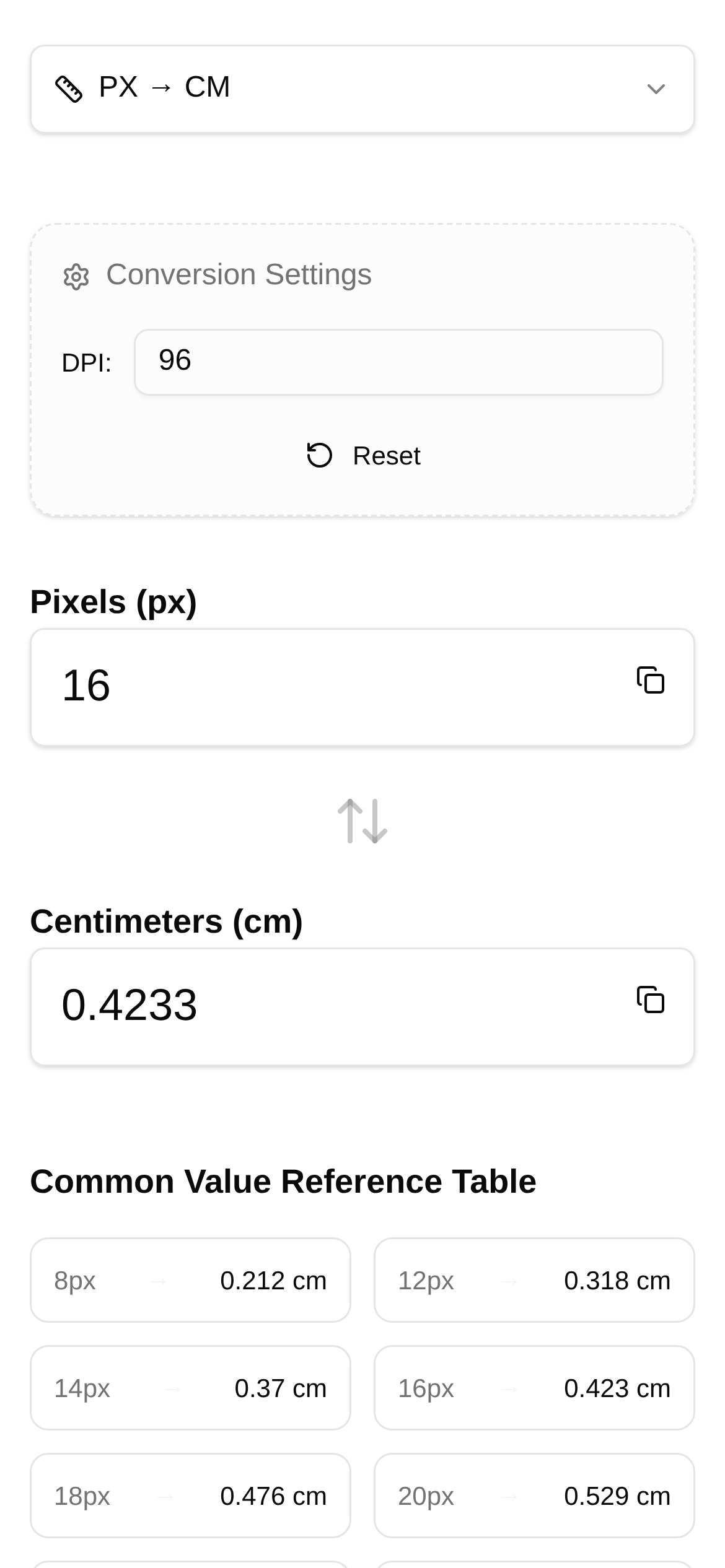
工具界面预览
像素与厘米换算
咱们UI设计师,每天跟像素点打交道,屏幕上的世界那是门儿清。但有时候,设计稿得从“虚拟”走到“现实”,比如要打个样、印出来,或者得跟非专业的朋友解释,这设计元素到底有多大。这时候,把像素(px)准确地换算成厘米(cm),就成了个绕不开的话题。这可不是简单地改个数字,背后藏着个关键指标:屏幕或设备的像素密度——PPI。
为什么像素和厘米的换算,这么重要?
你是不是也遇到过这种情况:设计一个手机应用界面,上面有个按钮,尺寸是 300px * 100px。在你那块高分辨率的显示器上,看着特合适。可如果这应用最后跑在PPI比较低的设备上,或者要把这按钮的视觉元素打印出来,那 300px 到底多宽,100px 又有多高呢?要是没有PPI这个“翻译官”,像素就只是个相对单位,压根没法跟我们熟悉的物理长度单位直接挂钩。
简单来说,PPI就是“每英寸像素数”,它告诉我们一英寸的物理长度里能塞进多少个像素点。PPI越高,屏幕显示就越细腻,同样像素尺寸的东西在物理尺寸上会显得越小;反过来,PPI越低,像素点就越大,同样像素尺寸的东西物理尺寸就显得越大。所以,像素要精确换算成厘米,最关键的就是得知道设备的真实PPI。
像素怎么换算成厘米?公式在这里
弄明白了PPI的重要性,换算公式也就水到渠成了:
- 英寸和厘米的关系:1 英寸 (inch) = 2.54 厘米 (cm)
- 像素怎么看英寸:物理尺寸 (英寸) = 像素数量 / PPI
把这两点一结合,咱们就能得到:
物理尺寸 (厘米) = (像素数量 / PPI) * 2.54
举个例子,一个 100px 的长度,如果设备PPI是 96,那它在物理世界里就是 (100 / 96) * 2.54 ≈ 2.646 cm 这么长。
别再手算了,用工具更省事儿!
公式是挺简单,但每次都自己按计算器,不仅耽误时间,还容易算错。尤其是面对各种不同的设备、屏幕尺寸,每次都要去查PPI或者估摸个大概,简直是折磨。这时候,一个好用的工具就能帮大忙了。
今天我就给大家推荐一个超级实用的在线工具——像素与厘米换算。它就是专门来解决这个痛点的,你只要告诉它PPI是多少,它就能帮你把像素长度精确地换算成厘米的物理尺寸。对UI设计、印刷排版或者屏幕适配这些场景来说,简直是神助攻。
这工具能干啥,怎么用?
这个“像素与厘米换算”工具的核心功能就是把像素值变成厘米值,而且还支持反过来把厘米变成像素。它最厉害的地方在于,你可以自己输入设备的PPI值,这样算出来的结果就特别准。
- UI设计师:当你需要把设计稿交给开发,或者跟产品经理聊实际物理尺寸的时候,能秒出精确的厘米值。
- 印刷排版:如果你的UI元素或者图片要印出来,用它就能确定在纸上到底多大,避免因为分辨率不对,导致印出来模糊或者尺寸不对。
- 屏幕适配:搞清楚同样像素尺寸的东西在不同PPI屏幕上到底差多少,好优化多设备显示效果。
- 原型制作:做物理原型或者模型时,能把设计稿里的像素尺寸直接变成实际制作需要的厘米尺寸。
操作步骤(“像素与厘米换算”怎么用?)
用这个工具特别简单,就算你是小白也能很快上手:
- 点开工具链接:直接去 像素与厘米换算。
- 填PPI值:在“PPI(每英寸像素数)”那个框里,输入你目标设备的PPI值。这个值一般可以在设备的技术规格里找到,或者上网搜“设备型号 + PPI”也能查到。如果你实在不确定,可以参考一些常见设备的PPI,比如:
- 普通台式显示器:大概
96PPI - Retina MacBook Pro:差不多
220PPI - 主流智能手机:从
300PPI 到500+PPI 都有
- 普通台式显示器:大概
- 输入像素值或者厘米值:
- 想把像素换算成厘米:在“像素 (px)”框里输入你想转换的像素值,工具会自动在“厘米 (cm)”框里显示结果。
- 想把厘米换算成像素:在“厘米 (cm)”框里输入你想转换的厘米值,工具会自动在“像素 (px)”框里显示结果。
- 看结果:工具会实时显示换算后的数字,特别方便你快速拿到需要的数据。
常见问题(新手看这里!)
- Q: 我算出来的厘米值跟我预想的不一样,咋回事?
- A: 最大可能就是你输入的PPI值不对。一定要仔细核对你用的屏幕或者设备的真实PPI。不同的设备、不同的操作系统,甚至同一设备在不同的缩放设置下,报出来的PPI都可能不一样。如果是印刷品,你需要了解印刷品的真实分辨率(DPI,它跟PPI差不多,但是用在印刷上)。
- Q: 我的设计稿是
72ppi,但实际设备不是,这怎么解释?- A:
72ppi基本上是早期Mac系统或者一些设计软件默认的屏幕分辨率,这其实是个历史遗留值,并不代表现代设备的真实PPI。现在设备的PPI都远不止这么点。所以,在做像素到物理尺寸换算的时候,请务必用你目标设备的真实PPI。
- A:
- Q: 这个工具跟别的换算工具有啥区别?
- A: 像素与厘米换算 最棒的地方就是界面简洁直观,而且特别看重PPI这个参数,算出来的结果就特别准。它不会给你一个模棱两可的“平均PPI”,而是要求你输入具体值,这样在专业场合下用起来就更靠谱。别的工具可能只提供固定PPI换算,但在多设备场景下就有点力不从心了。
- Q: 我怎么才能准确知道设备的PPI?
- A: 最准的方法就是去查设备制造商的官方技术规格。你也可以自己量屏幕的物理尺寸(对角线英寸数)和屏幕分辨率(像素),然后自己算:
PPI = √(宽度像素² + 高度像素²) / 对角线英寸。比如说,一台1920x1080分辨率、23.8英寸的显示器,它的PPI大约是√((1920^2) + (1080^2)) / 23.8 ≈ 92.5 PPI。
- A: 最准的方法就是去查设备制造商的官方技术规格。你也可以自己量屏幕的物理尺寸(对角线英寸数)和屏幕分辨率(像素),然后自己算:
总结一下
像素和厘米的精确换算,对UI设计师、前端开发者,以及任何需要把数字设计变成实物的人来说,都是个硬核技能。搞懂PPI是啥,再用上像像素与厘米换算这样趁手的工具,绝对能大大提高你的工作效率和设计的准确性。告别瞎猜和误差,让你的设计作品在任何地方都能完美呈现!